
Pernahkah Anda mengetik dokumen panjang lalu menyadari seluruh hurufnya kecil dan ingin mengubahnya menjadi kapital semua? Masalah ini sering muncul saat menyalin teks dari sumber lain atau karena tombol Caps Lock yang tidak sengaja aktif.
Tenang, Microsoft Word menyediakan fitur praktis yang bisa mengubah format huruf secara instan tanpa perlu mengetik ulang. Artikel ini akan memandu Anda melalui beberapa metode cepat dan efektif untuk merapikan tulisan di Word sesuai kebutuhan.
Menggunakan Fitur change case untuk mengubah semua huruf
Cara paling sederhana untuk mengubah tulisan kecil menjadi besar semua adalah dengan memanfaatkan menu Change Case yang tersedia di tab Beranda. Fitur ini memungkinkan Anda mengubah format huruf menjadi UPPERCASE, lowercase, atau Capitalize Each Word dalam satu klik.
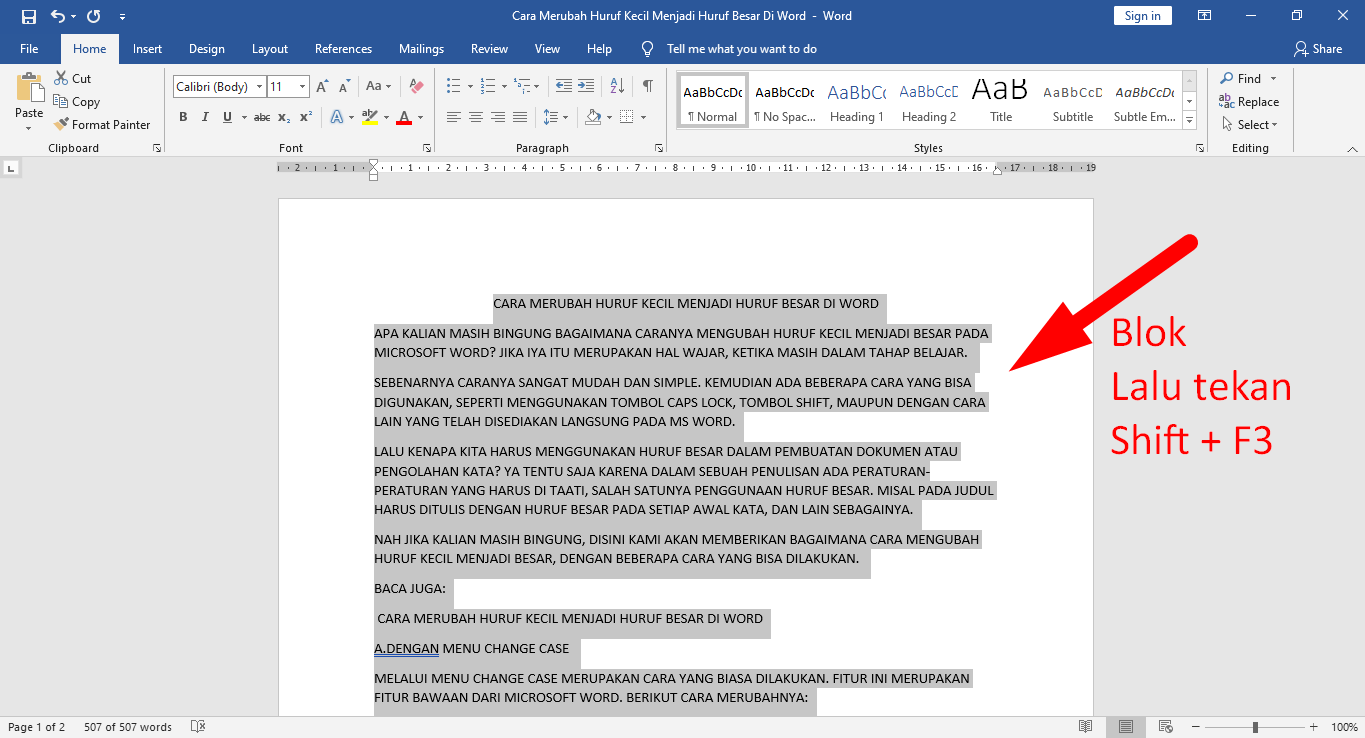
Langkah pertama, blok seluruh teks yang ingin diubah dengan menekan tombol Ctrl + A pada keyboard. Setelah itu, arahkan kursor ke menu Beranda dan cari ikon dengan tulisan Aa yang bernama Change Case.
Klik ikon tersebut lalu pilih opsi UPPERCASE untuk mengubah semua huruf menjadi besar. Seluruh teks yang Anda blok akan langsung berubah secara otomatis tanpa perlu mengedit satu per satu.
Alternatif Menggunakan Shortcut Keyboard
Bagi Anda yang ingin bekerja lebih cepat, ada kombinasi tombol pintas yang bisa digunakan. Tekan Shift + F3 secara berulang untuk mengganti mode huruf dari lowercase menjadi UPPERCASE.
Setiap kali menekan kombinasi ini, format huruf akan berganti secara bergantian antara huruf pertama besar, semua huruf kecil, dan semua huruf besar. Cara ini sangat membantu ketika Anda ingin mengubah huruf besar kecil di Word dengan praktis.
Mengatasi Masalah Huruf Pertama Besar di Word
Terkadang Word secara otomatis mengubah huruf pertama menjadi kapital karena pengaturan AutoCorrect yang aktif. Jika Anda ingin menonaktifkan fitur ini agar tidak mengganggu penulisan, buka menu File lalu pilih Options.
Pada jendela Word Options, klik Proofing dan pilih AutoCorrect Options. Hapus centang pada opsi Capitalize first letter of sentences agar Word tidak lagi mengubah huruf pertama secara otomatis.
Dengan begitu, Anda memiliki kendali penuh atas format tulisan tanpa intervensi dari program. Ini juga membantu menjaga konsistensi jenis tulisan di Word yang sedang Anda kerjakan.
Memperbaiki Spasi yang Berantakan Setelah Mengubah Huruf
Setelah mengubah semua huruf menjadi kapital, sering kali spasi antar kata menjadi tidak rapi terutama jika teks disalin dari sumber lain. Anda bisa memperbaiki spasi dengan menggunakan fitur Find and Replace untuk mengganti spasi ganda menjadi spasi tunggal.
Tekan Ctrl + H untuk membuka kotak dialog, lalu ketik dua kali spasi pada kolom Find what dan satu kali spasi pada kolom Replace with. Klik Replace All untuk membersihkan seluruh spasi ganda dalam dokumen.
Selain itu, atur spasi antar baris melalui menu Line and Paragraph Spacing agar dokumen terlihat lebih tertata. Pilih opsi 1.5 atau 2.0 untuk memberikan jarak yang nyaman dibaca, sehingga hasil akhir dokumen Anda terlihat profesional.
Mengubah Huruf Kapital di Seluruh Bagian Dokumen Sekaligus
Apabila Anda ingin mengubah semua huruf menjadi besar di seluruh dokumen tanpa terkecuali, gunakan kombinasi Ctrl + A untuk memilih semua konten. Setelah itu, terapkan opsi UPPERCASE melalui menu Change Case seperti yang dijelaskan sebelumnya.
Metode ini sangat efektif untuk dokumen dengan puluhan halaman karena tidak perlu memblok bagian per bagian. Pastikan Anda telah menyimpan salinan dokumen asli jika sewaktu-waktu ingin mengembalikan format semula.
Jika dokumen Anda berisi banyak paragraf dan ingin merapikan tulisan di Word secara menyeluruh, Anda juga bisa menggunakan gaya Heading untuk judul dan subjudul. Dengan begitu, struktur dokumen menjadi lebih jelas dan mudah dinavigasi oleh pembaca.
Kesimpulan
Mengubah tulisan kecil menjadi besar semua di Word ternyata sangat mudah dilakukan dengan memanfaatkan fitur Change Case atau shortcut Shift + F3. Kedua metode ini dapat menghemat waktu Anda secara signifikan, terutama saat bekerja dengan dokumen yang panjang.
Jangan lupa untuk selalu memeriksa kembali hasil akhir dan memperbaiki spasi agar dokumen terlihat rapi serta profesional. Dengan menguasai teknik ini, Anda tidak perlu khawatir lagi menghadapi dokumen dengan format huruf yang salah.

Tinggalkan Balasan