
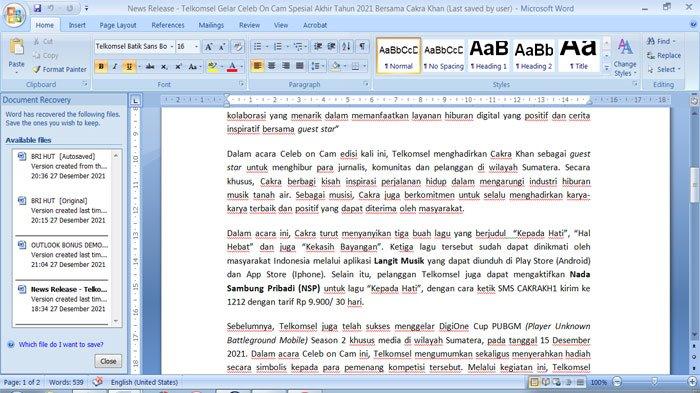
Mengubah tulisan huruf besar menjadi huruf kecil di Word adalah keterampilan dasar yang sangat berguna, terutama saat kamu menyalin teks dari sumber lain yang menggunakan format kapital. Tanpa fitur ini, kamu harus mengetik ulang seluruh kalimat secara manual yang tentu memakan waktu lama. Untungnya, Microsoft Word menyediakan beberapa metode praktis untuk menyelesaikan tugas ini dalam hitungan detik.
Menggunakan Shortcut Keyboard untuk Mengubah Kapitalisasi
Cara tercepat dan paling efisien untuk mengubah huruf besar menjadi kecil adalah dengan memanfaatkan pintasan keyboard. Kamu hanya perlu memblokir teks yang ingin diubah, lalu tekan tombol Shift dan F3 secara bersamaan. Setiap kali menekan kombinasi ini, format teks akan berganti secara siklikal antara huruf kapital di awal kata, huruf besar semua, dan huruf kecil semua.
Metode ini sangat cocok untuk dokumen yang panjang karena tidak memerlukan navigasi menu yang rumit. Jika teks yang kamu blokir awalnya menggunakan huruf kapital semua, satu kali tekan Shift+F3 akan langsung mengubahnya menjadi huruf kecil semua. Tekan lagi untuk mengubahnya menjadi mode kapitalisasi kalimat yang lebih natural.
Memahami Siklus Perubahan Format
Penting untuk memahami bahwa tombol Shift+F3 bekerja dalam tiga mode berbeda. Mode pertama mengubah semua huruf menjadi kapital, mode kedua mengubah huruf pertama setiap kata menjadi kapital, dan mode ketiga mengubah semua huruf menjadi kecil. Dengan menekan tombol berulang kali, kamu bisa memilih format yang paling sesuai dengan kebutuhanmu.
Kombinasi ini berfungsi di semua versi Word, baik di Windows maupun Mac, meskipun untuk Mac kamu mungkin perlu menekan tombol Fn bersamaan. Jika shortcut tidak berfungsi, pastikan tombol Fn pada keyboardmu tidak terkunci atau periksa pengaturan fungsi tombol di BIOS.
Memanfaatkan Fitur Change Case di Menu Ribbon
Bagi pengguna yang lebih suka menggunakan mouse, fitur Change Case di menu Ribbon adalah alternatif yang sangat mudah diakses. Setelah memblokir teks, kamu tinggal klik tab Beranda atau Home, lalu cari ikon dengan tulisan Aa di grup Font. Klik ikon tersebut untuk membuka dropdown menu yang berisi berbagai pilihan kapitalisasi.
Di dalam menu ini, kamu akan menemukan opsi Sentence case untuk mengubah huruf pertama kalimat menjadi kapital, lowercase untuk huruf kecil semua, UPPERCASE untuk huruf besar semua, Capitalize Each Word untuk kapital di setiap kata, dan tOGGLE cASE untuk membalikkan format yang ada. Pilihan lowercase adalah yang paling tepat untuk mengubah tulisan huruf besar menjadi huruf kecil secara menyeluruh.
Menyesuaikan dengan Kebutuhan Dokumen
Fitur ini sangat fleksibel karena kamu bisa menerapkannya pada sebagian teks atau seluruh dokumen sekaligus. Untuk mengubah seluruh isi dokumen, tekan Ctrl+A untuk memilih semua teks sebelum mengakses menu Change Case. Ini sangat membantu ketika kamu menerima dokumen yang seluruhnya ditulis dengan huruf kapital dan ingin merapikannya.
Perlu diingat bahwa fitur ini hanya mengubah tampilan huruf, bukan mengubah isi atau makna teks. Jika kamu bekerja dengan data yang disalin dari PDF atau situs web, pastikan untuk memeriksa kembali hasil akhirnya karena terkadang ada karakter tersembunyi yang ikut terblokir.
Menggunakan Fungsi Formula di Microsoft Word untuk Kasus Khusus
Selain dua metode di atas, Word juga menyediakan fungsi rumus yang bisa digunakan untuk mengubah kapitalisasi secara otomatis, terutama jika kamu bekerja dengan tabel atau data numerik. Caranya adalah dengan menekan Ctrl+F9 untuk menyisipkan field kosong, lalu ketikkan formula seperti =UPPER(“teks”) atau =LOWER(“teks”) di dalam kurung kurawal tersebut.
Setelah mengetik formula, tekan F9 untuk mengeksekusi perintah dan hasilnya akan langsung muncul. Metode ini sangat berguna untuk mengubah huruf besar menjadi kecil dalam jumlah banyak tanpa harus memblokir satu per satu. Namun, formula ini lebih cocok untuk pengguna yang sudah terbiasa dengan fitur lanjutan Word.
Menggabungkan dengan Fitur Find and Replace
Untuk dokumen yang sangat besar, kamu bisa mengombinasikan metode Change Case dengan fitur Find and Replace. Meskipun fitur ini tidak bisa mengubah kapitalisasi secara langsung, kamu bisa menggunakannya untuk menemukan kata-kata tertentu yang salah kapital dan menggantinya dengan format yang benar. Caranya adalah dengan memanfaatkan opsi More di kotak dialog Find and Replace.
Namun, untuk kebutuhan sederhana seperti mengubah seluruh huruf besar menjadi kecil, metode shortcut atau Change Case tetap yang paling direkomendasikan. Kombinasi ini lebih cepat dan tidak memerlukan langkah tambahan yang membingungkan.
Tips Mengatasi Masalah Umum saat Mengubah Huruf di Word
Kadang kala, pengguna mengalami masalah ketika fitur Change Case tidak berfungsi seperti yang diharapkan. Salah satu penyebabnya adalah teks yang disalin memiliki format khusus atau terhubung dengan sumber eksternal. Solusinya adalah dengan menyalin teks tersebut ke Notepad terlebih dahulu untuk menghilangkan format bawaan, lalu menyalinnya kembali ke Word.
Masalah lain yang sering terjadi adalah tombol Shift+F3 tidak merespons karena konflik dengan aplikasi lain. Jika ini terjadi, coba restart Word atau gunakan metode menu Ribbon sebagai alternatif. Pastikan juga kamu sudah memblokir teks dengan benar sebelum menekan tombol shortcut.
Menggunakan Add-in atau Makro untuk Otomatisasi
Bagi pengguna yang sering bekerja dengan dokumen berformat kapital, membuat makro sederhana bisa menjadi solusi jangka panjang. Makro memungkinkan kamu merekam urutan perintah dan menjalankannya kembali dengan satu klik. Kamu bisa merekam langkah memblokir teks dan menerapkan format lowercase, lalu menetapkannya ke tombol cepat di Quick Access Toolbar.
Meskipun membutuhkan sedikit pengetahuan teknis, makro sangat menghemat waktu untuk pekerjaan berulang. Word juga menyediakan template makro siap pakai yang bisa kamu unduh dari situs resmi Microsoft atau forum pengguna.
Kesimpulan
Mengubah tulisan huruf besar menjadi huruf kecil di Word adalah tugas sederhana yang bisa diselesaikan dengan tiga cara utama: shortcut Shift+F3, fitur Change Case di menu Ribbon, atau formula khusus untuk kebutuhan lanjutan. Setiap metode memiliki kelebihan masing-masing, tetapi shortcut keyboard tetap menjadi pilihan tercepat untuk penggunaan sehari-hari.
Dengan menguasai teknik-teknik ini, kamu bisa menghemat banyak waktu dan tenaga saat merapikan dokumen. Jangan ragu untuk mencoba semua metode dan pilih yang paling nyaman untuk alur kerjamu. Semakin sering berlatih, semakin mahir kamu dalam mengelola format teks di Word.

Tinggalkan Balasan