
Mengetik dokumen di Microsoft Word sering kali menghasilkan teks yang tidak konsisten, misalnya seluruh kalimat tertulis kapital. Kondisi ini tentu mengganggu kerapian dan profesionalisme naskah yang sedang Anda susun. Untungnya, Word menyediakan beberapa metode praktis untuk mengubah format huruf besar menjadi huruf kecil secara instan.
Artikel ini akan membahas langkah-langkah sederhana yang bisa langsung Anda praktikkan, baik menggunakan pintasan keyboard maupun menu bawaan. Anda tidak perlu mengetik ulang seluruh paragraf karena fitur Change Case dirancang untuk mempercepat pekerjaan tersebut. Mari simak panduan lengkapnya di bawah ini.
Menggunakan pintasan keyboard Shift F3
Cara paling cepat untuk mengubah tulisan kapital menjadi kecil di Word adalah dengan memanfaatkan kombinasi tombol Shift+F3. Anda hanya perlu memblokir teks yang ingin diubah, lalu tekan tombol tersebut secara bersamaan. Setiap kali ditekan, format huruf akan berganti secara siklikal antara kapital semua, huruf kecil semua, dan kapital di awal kata.
Metode ini sangat efisien untuk teks pendek seperti judul, subjudul, atau kalimat dalam satu paragraf. Jika Anda menekan Shift+F3 berulang kali, tampilan huruf akan berputar sesuai kebutuhan. Pastikan kursor berada di dalam kata atau teks sudah terblokir sebelum menekan kombinasi tombol tersebut.
Langkah Praktis Menggunakan Shift F3
- Blokir seluruh teks atau bagian kalimat yang ingin diubah formatnya.
- Tekan tombol Shift dan F3 secara bersamaan pada keyboard.
- Perhatikan perubahan yang terjadi, lalu tekan lagi jika ingin mendapatkan mode huruf kecil penuh.
Kombinasi ini berlaku untuk semua versi Microsoft Word, baik 2010, 2013, 2016, 2019, hingga Microsoft 365. Anda juga bisa menggunakannya pada teks yang berasal dari salinan internet yang seluruhnya kapital. Dengan sekali tekan, teks langsung berubah menjadi huruf kecil yang rapi.
Memanfaatkan Menu Change Case di Ribbon
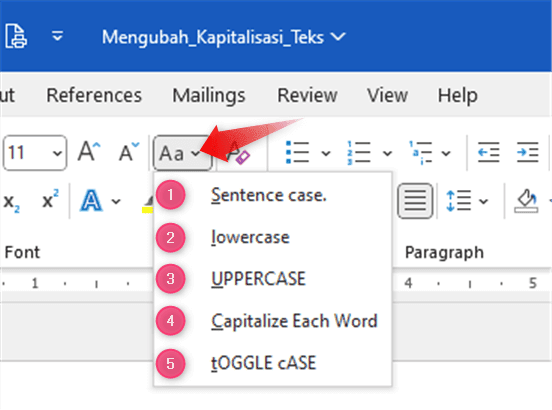
Selain pintasan keyboard, Word menyediakan menu khusus bernama Change Case yang terletak di tab Beranda atau Home. Anda dapat menemukan ikon dengan huruf Aa di grup Font, tepatnya di samping tombol untuk mengubah jenis huruf. Menu ini menawarkan lima opsi berbeda, yaitu Sentence case, lowercase, UPPERCASE, Capitalize Each Word, dan tOGGLE cASE.
Untuk menggunakannya, blokir teks terlebih dahulu, lalu klik ikon Aa dan pilih opsi lowercase agar semua huruf menjadi kecil. Metode ini lebih visual karena Anda bisa melihat langsung pilihan yang tersedia sebelum mengkliknya. Cocok untuk pengguna yang tidak hafal pintasan keyboard atau ingin kontrol lebih detail terhadap format huruf.
Lima Opsi dalam Menu Change Case
| Opsi | Fungsi |
|---|---|
| Sentence case | Mengubah huruf kapital hanya di awal kalimat. |
| lowercase | Semua huruf menjadi kecil tanpa kecuali. |
| UPPERCASE | Semua huruf menjadi besar atau kapital. |
| Capitalize Each Word | Setiap kata diawali huruf kapital. |
| tOGGLE cASE | Membalik format huruf besar dan kecil secara berlawanan. |
Pilihan lowercase adalah yang paling sering digunakan untuk mengubah kapital menjadi kecil. Anda hanya perlu satu klik setelah memblokir teks, dan hasilnya langsung diterapkan pada seluruh bagian yang dipilih. Fitur ini juga tersedia di aplikasi Word versi Mac dengan tata letak yang hampir sama.
Mengubah Kapital Menjadi Kecil dengan Fitur Find and Replace
Jika Anda ingin mengubah format huruf pada banyak bagian dokumen sekaligus, fitur Find and Replace bisa menjadi solusi alternatif. Caranya adalah dengan membuka kotak dialog melalui tombol Ctrl+H, lalu mengatur format teks yang dicari dan diganti. Anda perlu masuk ke menu More, kemudian pilih Format dan Font untuk menentukan efek huruf kapital atau kecil.
Metode ini sedikit lebih rumit karena membutuhkan pengaturan format secara manual, tetapi sangat berguna untuk dokumen panjang dengan pola teks tertentu. Misalnya, Anda bisa mencari semua kata yang menggunakan efek Small Caps dan menggantinya dengan format normal. Namun, untuk kebutuhan sederhana, Shift F3 atau Change Case tetap jauh lebih praktis.
Perlu diingat bahwa Find and Replace hanya mengubah format font, bukan karakter huruf itu sendiri. Jika teks sudah tertulis kapital secara fisik, Anda tetap harus menggunakan Change Case atau mengetik ulang. Oleh karena itu, metode ini lebih cocok untuk mengubah efek tampilan seperti Small Caps atau All Caps pada properti font.
Menggunakan Formula di Microsoft Word untuk Konversi Otomatis
Bagi pengguna yang sering berhadapan dengan data yang ditempel dari sumber lain, tersedia trik menggunakan fungsi field atau formula sederhana. Anda bisa memanfaatkan kombinasi tombol Ctrl+F9 untuk menyisipkan field, lalu mengetikkan perintah tertentu agar teks otomatis menjadi huruf kecil. Namun, cara ini tergolong teknis dan jarang digunakan oleh pengguna umum.
Sebagai alternatif yang lebih mudah, Anda bisa menyalin teks kapital ke aplikasi lain seperti Notepad terlebih dahulu, lalu menyalinnya kembali ke Word. Proses ini akan menghilangkan format asli, sehingga teks menjadi huruf kecil sesuai pengaturan default. Meskipun terkesan kuno, trik ini tetap efektif jika pintasan keyboard tidak berfungsi karena masalah tertentu.
Jika Anda ingin hasil yang lebih konsisten, gunakan kombinasi Shift F3 setelah menempelkan teks dari Notepad. Dengan begitu, Anda tetap bisa mengatur mode huruf sesuai kebutuhan tanpa harus membuka menu tambahan. Praktik ini sangat membantu ketika bekerja dengan dokumen yang berisi banyak kutipan dari sumber luar.
Kesimpulan
Mengubah tulisan kapital menjadi kecil di Word bisa dilakukan dengan tiga cara utama, yaitu pintasan Shift F3, menu Change Case, dan Find and Replace. Metode tercepat adalah Shift F3 karena hanya membutuhkan satu kombinasi tombol setelah teks diblokir. Sementara itu, menu Change Case memberikan opsi lebih lengkap bagi pengguna yang ingin kontrol visual.
Pilih metode yang paling sesuai dengan kebutuhan dan tingkat kenyamanan Anda dalam bekerja. Dengan menguasai teknik-teknik ini, Anda dapat merapikan dokumen secara efisien tanpa membuang waktu mengetik ulang. Semoga panduan ini bermanfaat dan membuat pekerjaan pengolahan kata Anda menjadi lebih produktif.

Tinggalkan Balasan