
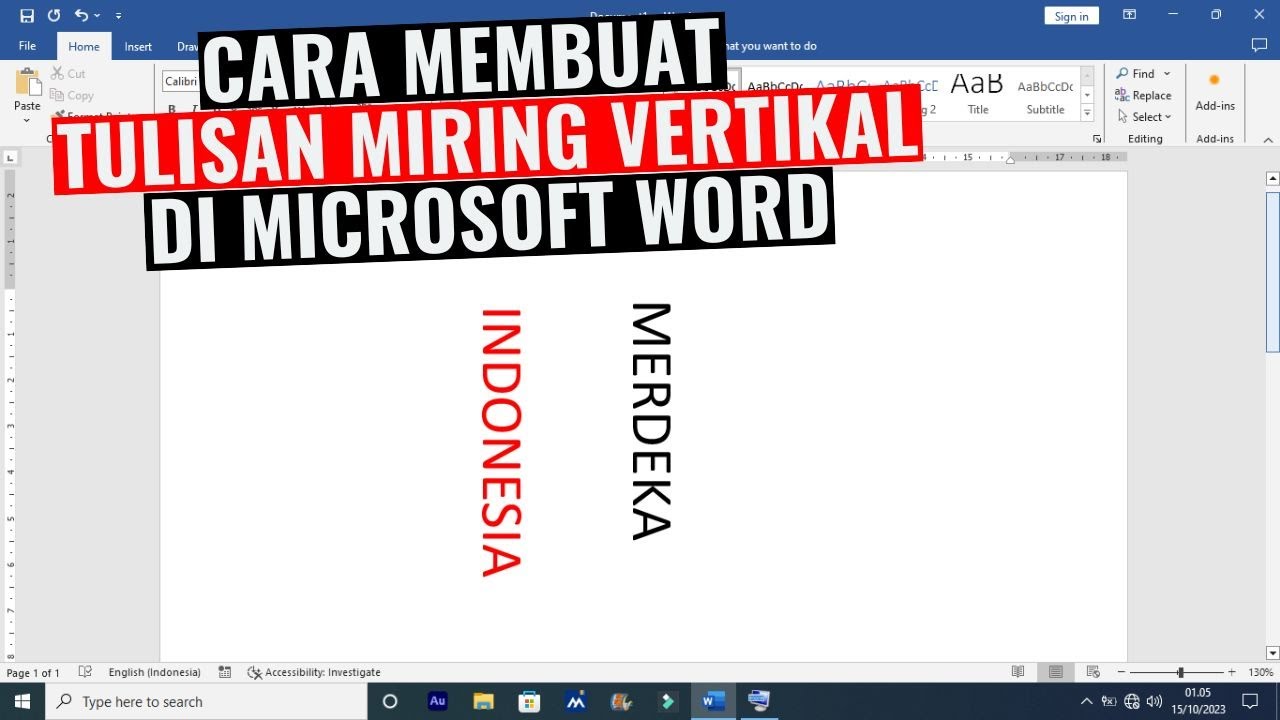
Membuat teks vertikal di Microsoft Word sering dibutuhkan untuk desain sampul, tabel, atau brosur. Banyak pengguna yang bingung karena opsi ini tersembunyi di beberapa menu. Artikel ini akan memandu Anda melalui tujuh metode berbeda yang bisa langsung dipraktikkan pada tahun 2026.
1. Menggunakan kotak teks (Text Box)
Metode pertama adalah yang paling sederhana dan fleksibel. Anda bisa menambahkan kotak teks lalu memutar teks di dalamnya hingga 90 derajat.
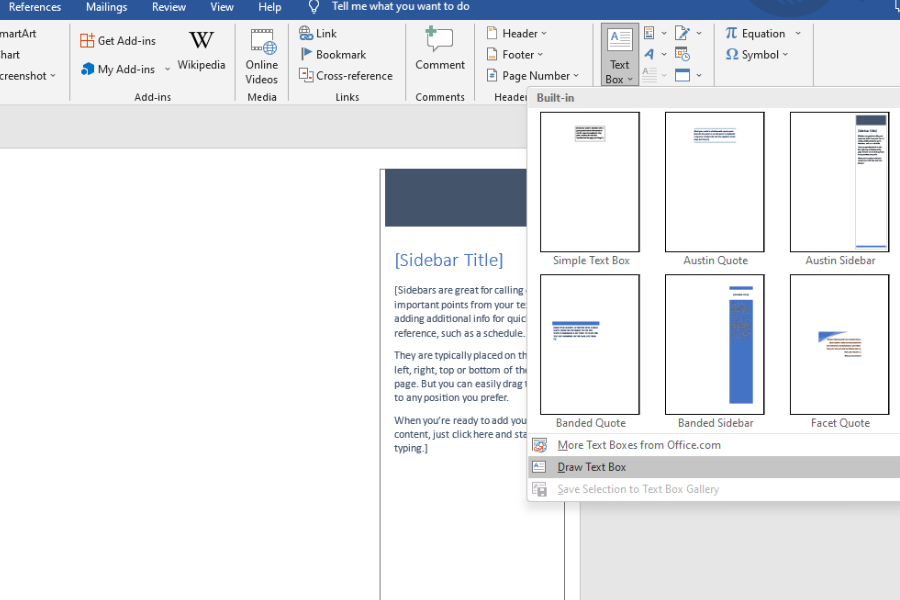
Caranya, buka tab Insert dan pilih Text Box. Setelah kotak teks muncul, ketik tulisan Anda dan klik handle putar di bagian atas kotak untuk memutar secara manual.
Untuk presisi tepat 90 derajat, klik kanan pada kotak teks, pilih Format Shape, lalu atur nilai Rotation menjadi 90. Metode ini sangat cocok untuk membuat tulisan vertikal di Word untuk poster atau undangan.
2. Menggunakan Tabel dengan Arah Teks
Tabel di Word memiliki fitur arah teks yang dapat mengubah teks horizontal menjadi vertikal secara otomatis. Ini sangat berguna untuk header tabel atau data kolom yang sempit.
Buat tabel melalui tab Insert > Table. Klik di dalam sel yang ingin diubah, lalu buka tab Layout (di bawah Table Tools). Temukan ikon Text Direction dan klik beberapa kali hingga teks berputar sesuai keinginan.
Anda bisa memilih arah vertikal dari bawah ke atas atau sebaliknya. Dengan cara ini, Anda sekaligus bisa melakukan cara merapikan tulisan di word yang renggang di dalam sel tabel.
3. Memanfaatkan Fitur WordArt
WordArt memberikan efek artistik pada teks, termasuk kemampuan untuk memutar teks secara vertikal. Fitur ini ideal untuk judul atau elemen dekoratif.
Klik tab Insert, pilih WordArt, dan pilih gaya yang diinginkan. Setelah teks muncul, gunakan handle rotasi untuk memutar teks 90 derajat. Anda juga bisa mengubah bentuk teks melalui tab Shape Format dengan memilih opsi Rotate.
Selain itu, WordArt memungkinkan Anda untuk melakukan cara miringkan tulisan di word dengan sudut yang lebih bervariasi.
4. Mengatur Orientasi Halaman untuk Satu Bagian
Kadang Anda perlu membuat satu halaman atau kolom tertentu menjadi vertikal sementara halaman lain tetap horizontal. Word mendukung pengaturan orientasi per bagian.
Gunakan Section Break dengan masuk ke tab Layout > Breaks > Next Page. Kemudian pada bagian yang diinginkan, ubah orientasi halaman menjadi Landscape di tab Layout > Orientation.
Setelah itu, Anda bisa menulis teks secara normal dan hasilnya akan tampak vertikal relatif terhadap halaman utama. Ini adalah trik ampuh untuk cara menambah kolom di word yang memiliki orientasi berbeda.
5. Menggunakan Simbol atau Karakter Khusus
Jika Anda hanya membutuhkan satu huruf atau karakter vertikal, Anda bisa menggunakan fitur Symbol. Buka tab Insert > Symbol > More Symbols.
Cari simbol yang memiliki bentuk vertikal atau putar karakter standar menggunakan kotak teks. Meskipun terbatas, metode ini cepat untuk menambahkan aksen vertikal tanpa mengubah seluruh tata letak.
6. Memutar Gambar atau Shape yang Berisi Teks
Anda bisa menggabungkan shape dengan teks untuk menciptakan efek vertikal yang unik. Buat shape seperti persegi panjang melalui tab Insert > Shapes.
Klik kanan pada shape, pilih Add Text, lalu ketik tulisan Anda. Selanjutnya, putar shape tersebut menggunakan handle rotasi. Teks di dalamnya akan ikut berputar secara vertikal.
Metode ini juga memudahkan Anda untuk melakukan cara coret tulisan di word jika ditambahkan efek strikethrough pada teks di dalam shape.
7. Mengatur Spasi dan Posisi Teks Secara Manual
Untuk proyek sederhana, Anda bisa membuat teks vertikal dengan menekan Enter setelah setiap huruf. Meskipun kurang efisien, metode ini berguna untuk teks pendek seperti nama atau label.
Setelah mengetik huruf per baris, Anda dapat mengatur perataan teks menjadi Center di tab Home. Untuk hasil yang lebih rapi, Anda bisa melakukan cara mengatur spasi huruf di word dengan fitur Character Spacing agar jarak antar huruf lebih konsisten.
Jangan lupa untuk memanfaatkan fitur Line Spacing agar baris tidak terlalu renggang atau rapat. Dengan begitu, teks vertikal buatan tangan Anda akan terlihat profesional.
Kesimpulan
Mengubah tulisan menjadi vertikal di MS Word tidaklah sulit jika Anda mengetahui metode yang tepat. Mulai dari kotak teks, tabel, hingga WordArt, semua bisa disesuaikan dengan kebutuhan desain Anda.
Pilihlah metode yang paling sesuai dengan jenis dokumen dan tingkat kerumitan yang Anda butuhkan. Dengan panduan di atas, Anda kini siap membuat teks vertikal untuk berbagai keperluan di tahun 2026.

Tinggalkan Balasan