
Microsoft Word menyediakan berbagai fitur untuk mempermudah pengeditan teks, termasuk mengubah huruf kecil menjadi kapital secara instan. Banyak pengguna yang belum mengetahui cara cepat ini dan justru mengetik ulang seluruh dokumen. Artikel ini akan membahas langkah-langkah praktis untuk mengubah tulisan menjadi kapital semua di Word, baik menggunakan shortcut keyboard maupun menu built-in.
Menggunakan Shortcut Keyboard untuk Kapitalisasi Instan
Cara tercepat untuk mengubah huruf menjadi kapital adalah dengan memanfaatkan kombinasi tombol Shift + F3. Fitur ini berfungsi untuk mengganti mode huruf pada teks yang telah dipilih atau pada kata di posisi kursor.
Tekan Shift + F3 satu kali untuk mengubah semua huruf menjadi kapital (UPPERCASE). Tekan kembali kombinasi tersebut untuk mengubah menjadi huruf kecil semua (lowercase) atau format Kapital Di Setiap Kata (Capitalize Each Word).
Langkah Praktis Menggunakan Shift + F3
- Blok atau sorot bagian teks yang ingin diubah menjadi kapital.
- Tekan tombol Shift dan F3 secara bersamaan pada keyboard.
- Perhatikan perubahan format teks secara langsung di layar.
Shortcut ini sangat efisien untuk dokumen panjang karena tidak memerlukan navigasi menu. Anda dapat menggunakannya berulang kali untuk mendapatkan format yang diinginkan tanpa merusak teks asli.
Memanfaatkan Menu Change Case di Ribbon
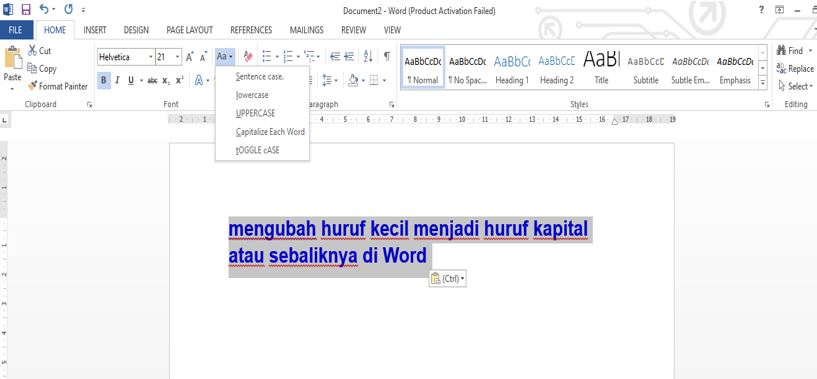
Selain shortcut, Word menyediakan opsi Change Case yang terletak di tab Beranda (Home) pada grup Font. Menu ini menawarkan lima pilihan kapitalisasi yang bisa disesuaikan dengan kebutuhan penulisan.
Untuk mengaksesnya, blok teks terlebih dahulu, lalu klik ikon Aa di toolbar. Pilih opsi UPPERCASE untuk mengubah semua huruf menjadi kapital secara permanen.
Pilihan Format dalam Change Case
- Sentence case: mengubah huruf pertama kalimat menjadi kapital.
- lowercase: mengubah semua huruf menjadi kecil.
- UPPERCASE: mengubah semua huruf menjadi kapital.
- Capitalize Each Word: membuat setiap kata diawali huruf kapital.
- tOGGLE cASE: membalikkan format kapital dan kecil pada teks.
Opsi ini sangat berguna ketika Anda perlu menerapkan gaya penulisan tertentu pada judul atau subjudul. Pastikan untuk memilih format yang sesuai dengan kaidah penulisan dokumen Anda.
Menggunakan Fitur Font Dialog Box untuk Efek Lain
Jika Anda ingin efek kapital yang lebih spesifik, seperti Small Caps (huruf kapital kecil), gunakan dialog box Font. Fitur ini memberikan kontrol lebih terhadap tampilan tipografi teks tanpa mengubah struktur huruf asli.
Blok teks yang diinginkan, lalu tekan Ctrl + D untuk membuka jendela Font. Centang opsi Small Caps atau All Caps pada bagian Effects, lalu klik OK.
Perbedaan utama dengan Change Case adalah All Caps hanya mengubah tampilan, bukan data teks sebenarnya. Anda tetap bisa mengembalikan format asli dengan menghapus centang pada opsi tersebut.
Mengubah Kapital pada Seluruh Dokumen Sekaligus
Untuk mengubah semua teks dalam dokumen menjadi kapital, tekan Ctrl + A untuk memilih seluruh isi dokumen. Setelah itu, gunakan shortcut Shift + F3 atau menu Change Case seperti yang telah dijelaskan sebelumnya.
Metode ini sangat membantu ketika Anda menerima naskah dengan format huruf yang tidak konsisten. Namun, perlu diingat bahwa mengubah seluruh dokumen menjadi kapital dapat mengurangi keterbacaan, terutama untuk paragraf panjang.
Jika dokumen memiliki banyak bagian, pertimbangkan untuk mengubah per bagian agar lebih mudah dikontrol. Anda juga bisa menggunakan fitur Find and Replace untuk mencari kata tertentu dan mengubah formatnya secara selektif.
Tips Mengatasi Masalah Umum Kapitalisasi di Word
Beberapa pengguna mengalami masalah ketika Word otomatis mengoreksi huruf kapital di awal kalimat. Fitur AutoCorrect ini bisa dimatikan melalui File > Options > Proofing > AutoCorrect Options.
Jika shortcut Shift + F3 tidak berfungsi, periksa apakah tombol Fn pada laptop perlu ditekan bersamaan. Pada beberapa keyboard, tombol fungsi memerlukan kombinasi tambahan untuk mengaktifkan fitur tertentu.
Selalu simpan dokumen setelah melakukan perubahan format untuk menghindari kehilangan data. Gunakan fitur Undo (Ctrl + Z) jika hasil perubahan tidak sesuai dengan harapan.
Kesimpulan
Mengubah tulisan menjadi kapital semua di Word dapat dilakukan dengan cepat menggunakan shortcut Shift + F3 atau menu Change Case. Kedua metode ini menghemat waktu dan tenaga dibandingkan mengetik ulang teks secara manual.
Pilih metode yang paling sesuai dengan kebutuhan Anda, baik untuk mengubah sebagian teks maupun seluruh dokumen. Dengan memahami fitur-fitur ini, pekerjaan pengeditan dokumen menjadi lebih efisien dan profesional.

Tinggalkan Balasan