
Apakah Anda sering kesulitan mengubah tulisan kecil menjadi besar di Word? Tenang, ada beberapa cara praktis yang bisa Anda lakukan. Artikel ini akan membahas langkah-langkah mudah untuk mengatur ukuran huruf sesuai kebutuhan Anda.
Menggunakan Tombol shortcut keyboard
Cara pertama dan tercepat adalah dengan memanfaatkan tombol pintas di keyboard. Anda hanya perlu memblok teks yang ingin diubah ukurannya.
Kemudian, tekan tombol Shift + F3 secara bersamaan. Tombol ini akan mengubah huruf kecil menjadi kapital atau sebaliknya dengan cepat.
Jika Anda ingin memperbesar ukuran font secara bertahap, gunakan kombinasi Ctrl + Shift + >. Sebaliknya, tekan Ctrl + Shift + < untuk memperkecil ukuran huruf.
Keunggulan Metode Shortcut
Metode ini sangat efisien karena tidak perlu membuka menu tambahan. Anda bisa langsung melihat perubahan pada teks yang dipilih.
Selain itu, cara ini juga berguna untuk memperbaiki cara merapikan tulisan di word secara keseluruhan. Dengan satu kali tekan, format huruf bisa langsung rapi.
mengubah ukuran font Melalui Menu Home
Langkah kedua adalah melalui tab Home yang ada di bagian atas jendela Word. Caranya sangat mudah dan bisa dilakukan oleh pemula sekalipun.
Blok terlebih dahulu teks yang akan diedit. Setelah itu, cari menu Font Size yang biasanya berada di grup Font pada tab Home.
Klik angka ukuran font yang diinginkan, misalnya 12, 14, atau 18. Anda juga bisa mengetikkan ukuran secara manual di kolom yang tersedia.
Pastikan Anda memilih ukuran yang sesuai dengan kebutuhan dokumen. Untuk dokumen formal, ukuran 12 pt sering menjadi pilihan standar.
Mengatur Jenis Tulisan di Word
Selain ukuran, Anda juga bisa mengubah jenis tulisan di word agar tampilan lebih menarik. Pilih font yang tersedia di dropdown menu Font.
Kombinasi antara jenis font dan ukuran yang tepat akan membuat dokumen terlihat profesional. Jangan lupa untuk menyesuaikan dengan tema tulisan Anda.
Menggunakan Fitur Change Case
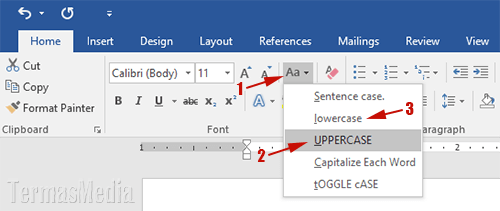
Fitur Change Case sangat berguna untuk mengubah huruf besar kecil secara otomatis. Anda bisa menemukannya di tab Home dalam grup Font.
Klik ikon Change Case yang bergambar Aa. Kemudian pilih opsi yang diinginkan, seperti UPPERCASE untuk semua kapital atau Capitalize Each Word untuk huruf pertama besar di setiap kata.
Fitur ini memudahkan Anda dalam cara mengubah huruf besar kecil di word tanpa harus mengetik ulang. Sangat praktis untuk mengedit dokumen panjang.
Dengan fitur ini, Anda juga bisa memperbaiki kesalahan penulisan yang tidak konsisten. Misalnya, mengubah judul yang tadinya huruf kecil menjadi kapital semua.
Mengatur Spasi dan Tata Letak
Setelah mengubah ukuran huruf, jangan lupa untuk mengatur spasi agar tulisan lebih rapi. Spasi antar baris dan paragraf sangat mempengaruhi kenyamanan membaca.
Anda bisa menggunakan fitur Line and Paragraph Spacing di tab Home. Pilih opsi seperti 1.5 atau Double sesuai kebutuhan dokumen Anda.
Jika perlu, atur juga jarak antar huruf melalui menu Font > Advanced > Character Spacing. Opsi Expanded membuat huruf lebih renggang, sementara Condensed merapatkannya.
Dengan tata letak yang baik, dokumen Anda akan terlihat lebih profesional dan enak dibaca. Ini penting terutama untuk tugas sekolah atau laporan kerja.
Kesimpulan
Mengubah tulisan kecil menjadi besar di Word sangatlah mudah dengan berbagai metode yang telah dijelaskan. Anda bisa memilih cara yang paling nyaman, baik menggunakan shortcut keyboard atau menu Home.
Pastikan untuk selalu memeriksa konsistensi ukuran huruf di seluruh dokumen. Dengan begitu, hasil akhir tulisan akan rapi dan sesuai dengan standar yang diinginkan.

Tinggalkan Balasan