
Menguasai cara mengubah tulisan pada microsoft word adalah keterampilan dasar yang sangat penting, baik untuk keperluan akademik, profesional, maupun pribadi. Dengan berbagai fitur yang tersedia, Anda dapat dengan mudah mengubah jenis huruf, ukuran, warna, hingga tata letak teks agar dokumen terlihat lebih menarik dan mudah dibaca.
Artikel ini akan memandu Anda melalui berbagai metode untuk mengubah tulisan, termasuk cara mengubah bahasa di laptop, mengubah format dokumen, serta mengubah tampilan teks secara otomatis. Panduan ini disusun untuk membantu Anda bekerja lebih efisien dan menghasilkan dokumen berkualitas tinggi pada tahun 2026.
Mengubah Jenis dan Ukuran Font di Microsoft Word
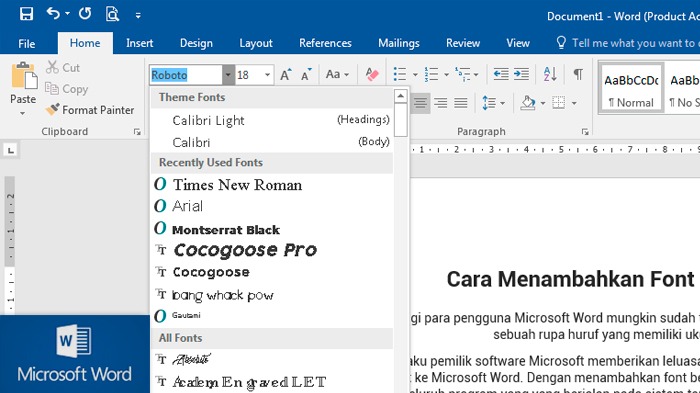
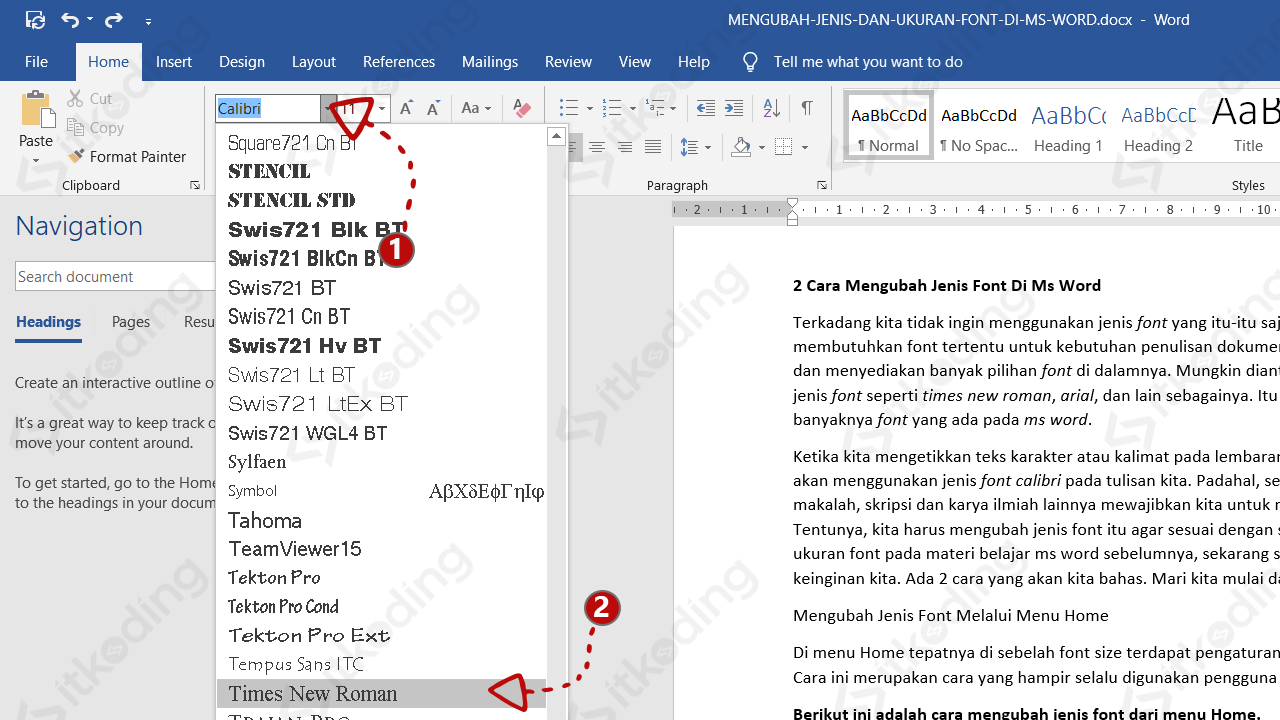
Langkah paling dasar dalam mengubah tulisan adalah menyesuaikan jenis font dan ukurannya. Anda dapat melakukannya dengan mudah melalui menu ‘Home’ pada pita (ribbon) di bagian atas jendela Word.
Pertama, blokir teks yang ingin diubah. Setelah itu, pada grup ‘Font’, klik panah di samping nama font untuk membuka daftar pilihan, lalu pilih jenis huruf yang diinginkan. Untuk ukuran, Anda bisa mengetik angka langsung atau memilih dari menu drop-down di sebelahnya.
Mengubah Warna dan Gaya Tulisan
Selain font dan ukuran, Anda juga dapat mengubah warna teks dan menambahkan gaya seperti tebal, miring, atau garis bawah. Gunakan tombol ‘Text Highlight Color’ untuk menyorot teks dengan warna tertentu, dan ikon ‘B’, ‘I’, ‘U’ untuk gaya dasar.
Untuk variasi lebih lanjut, fitur ‘Text Effects and Typography’ memungkinkan Anda menambahkan bayangan, pantulan, atau efek 3D pada tulisan. Fitur ini sangat berguna untuk membuat judul atau poin penting yang menarik perhatian pembaca.
Mengubah Bahasa pada Dokumen dan Laptop
Kadang Anda perlu mengubah bahasa yang digunakan untuk pemeriksaan ejaan dan tata bahasa di Word. Caranya mudah: buka tab ‘Review’, lalu klik ‘Language’ dan pilih ‘Set Proofing Language’. Di sini Anda bisa memilih bahasa yang diinginkan untuk seluruh dokumen atau hanya bagian tertentu.
Tidak hanya itu, cara mengubah bahasa di laptop juga bisa dilakukan melalui pengaturan sistem operasi. Pada Windows, masuk ke ‘Settings’ > ‘Time & Language’ > ‘Language & Region’, lalu tambahkan atau ubah bahasa tampilan. Ini akan memengaruhi aplikasi lain, termasuk Microsoft Word, sehingga menu dan alat bantu bahasa akan mengikuti pilihan Anda.
Mengubah Format Dokumen: PDF, PPT, dan Lainnya
Kemampuan mengubah tulisan sering kali berkaitan dengan konversi format file. Misalnya, Anda mungkin perlu mengubah PDF menjadi Word untuk mengedit teksnya, atau mengubah PPT ke Word untuk membuat catatan. Microsoft Word menyediakan fitur ‘Open’ untuk membuka file PDF dan mengonversinya secara otomatis, sementara untuk PPT, Anda bisa menyalin konten atau menggunakan fitur ‘Export’ di PowerPoint.
Sebaliknya, Anda juga bisa mengubah dokumen Word menjadi format lain seperti PDF dengan mudah. Cukup klik ‘File’ > ‘Save As’ dan pilih format yang diinginkan. Untuk kebutuhan presentasi, Anda dapat mengubah Word ke slide show dengan menggunakan fitur ‘Export’ ke PowerPoint, atau mengubah tabel menjadi tabel terbuka dengan menghapus batas sel agar tampilan lebih fleksibel.
Jika Anda sering bekerja dengan gambar, mengubah ukuran foto menjadi 60 pixel atau format JPG juga dapat dilakukan langsung di Word melalui menu ‘Format Picture’. Ini berguna untuk mengoptimalkan gambar sebelum disisipkan ke dalam dokumen.
Mengubah Tampilan Teks dengan Fitur Lanjutan
Selain pengaturan dasar, Word memiliki fitur lanjutan untuk mengubah tulisan secara otomatis. Misalnya, Anda bisa menggunakan ‘Find and Replace’ untuk mengganti kata tertentu di seluruh dokumen sekaligus. Tekan Ctrl+H, masukkan kata yang dicari dan kata pengganti, lalu klik ‘Replace All’.
Fitur ‘Styles’ juga sangat membantu untuk mengubah format judul dan subjudul secara konsisten. Anda dapat memodifikasi gaya ‘Heading 1’, ‘Heading 2’, dan seterusnya agar seluruh dokumen memiliki tampilan yang seragam. Ini sangat berguna saat membuat daftar isi atau daftar gambar otomatis, karena Word akan mengenali gaya tersebut sebagai entri daftar.
Untuk dokumen ilmiah, Anda bisa memanfaatkan fitur ‘Insert Caption’ untuk memberi label pada gambar dan tabel. Setelah itu, gunakan ‘Insert Table of Figures’ pada tab ‘References’ untuk membuat daftar gambar otomatis yang rapi. Fitur ini akan mengumpulkan semua keterangan yang telah dibuat dan menyusunnya dengan nomor halaman yang akurat.
Mengubah Pengaturan Bahasa untuk Pemeriksaan Ejaan
Saat bekerja dengan dokumen berbahasa asing, penting untuk mengubah bahasa pemeriksaan ejaan agar tidak dianggap salah. Misalnya, jika Anda menulis teks dalam bahasa Indonesia tetapi bahasa default Word adalah Inggris, Anda dapat mengubahnya dengan memilih teks lalu masuk ke ‘Review’ > ‘Language’ > ‘Set Proofing Language’ dan pilih ‘Indonesian’.
Untuk perubahan yang lebih permanen, Anda bisa mengubah bahasa default di Word melalui ‘File’ > ‘Options’ > ‘Language’. Di sini, Anda dapat menambahkan bahasa dan mengatur bahasa tampilan serta bahasa bantuan. Hal ini akan membuat pengalaman menulis Anda lebih nyaman, terutama jika Anda sering berpindah-pindah bahasa seperti dari bahasa Cina ke Indonesia.
Kesimpulan
Mengubah tulisan pada Microsoft Word adalah keterampilan yang sangat fleksibel dan mudah dipelajari. Dengan memahami berbagai fitur yang tersedia, Anda dapat membuat dokumen yang tidak hanya informatif tetapi juga menarik secara visual.
Mulai dari mengubah font, warna, bahasa, hingga mengonversi format file, semua dapat dilakukan dengan langkah-langkah sederhana. Teruslah berlatih dan eksplorasi fitur-fitur lain agar Anda semakin mahir dalam menggunakan Word untuk kebutuhan sehari-hari.

Tinggalkan Balasan