
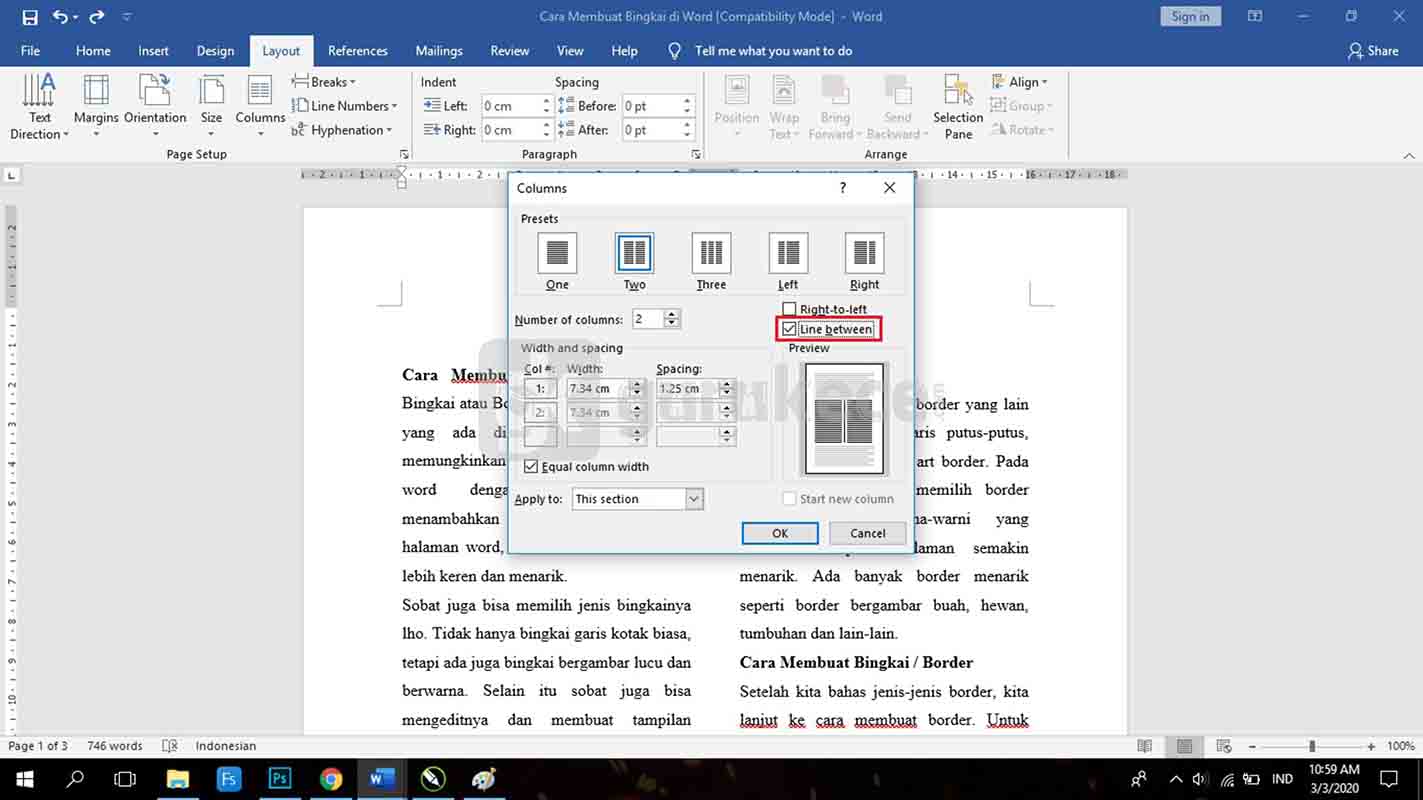
Pernahkah Anda membuat dokumen dengan format kolom koran di Microsoft Word dan kemudian ingin mengembalikannya ke format normal satu kolom? Banyak pengguna yang mengalami kesulitan saat harus mengubah tata letak halaman yang sudah terlanjur terbagi menjadi beberapa kolom.
Proses mengubah tulisan kolom di Word menjadi normal sebenarnya sangat sederhana dan bisa dilakukan dalam beberapa langkah cepat. Artikel ini akan memandu Anda melalui berbagai metode yang efektif untuk merapikan kembali dokumen Anda.
Mengenal Fungsi Kolom di Microsoft Word
Fitur kolom di Word biasanya digunakan untuk membuat dokumen seperti buletin, brosur, atau artikel majalah. Namun, tidak jarang pengguna perlu mengembalikan format tersebut ke tata letak standar.
Untuk itu, memahami cara menambah kolom di Word dan sebaliknya adalah keterampilan dasar yang penting dikuasai. Dengan pengetahuan ini, Anda bisa lebih fleksibel dalam mengedit dokumen tanpa harus membuat ulang dari awal.
Langkah Mudah Mengubah Kolom Menjadi Normal
Menggunakan Menu Layout atau Page Layout
Langkah pertama adalah membuka dokumen yang berisi teks dengan format kolom. Selanjutnya, blok seluruh teks yang ingin Anda ubah formatnya.
Setelah itu, buka tab Layout atau Page Layout di ribbon menu Microsoft Word. Cari dan klik tombol Columns yang berada di grup Page Setup.
Dari menu drop-down yang muncul, pilih opsi One untuk mengubah tulisan kolom di Word menjadi normal. Sistem akan secara otomatis mengembalikan teks ke format satu kolom penuh.
Menggunakan Fitur Ruler untuk Penyesuaian Lebih Lanjut
Setelah mengubah format kolom, Anda mungkin perlu merapikan tata letak paragraf agar terlihat lebih rapi. Fitur Ruler sangat membantu untuk mengatur margin dan indentasi dengan presisi.
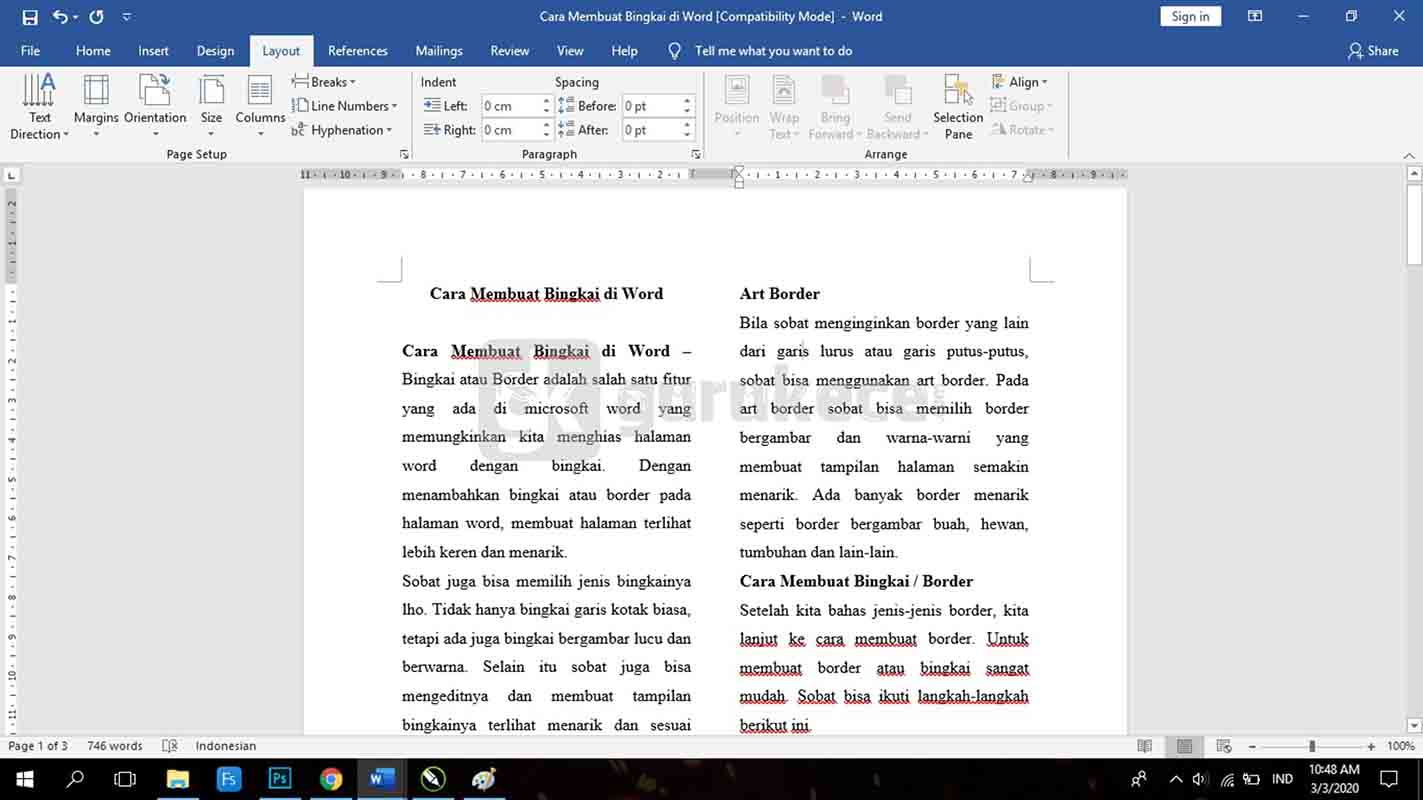
Jika Ruler tidak terlihat, Anda bisa memunculkannya dengan masuk ke tab View dan mencentang opsi Ruler pada grup Show. Cara menampilkan ruler di word ini akan memudahkan Anda dalam mengatur posisi teks.
Dengan Ruler aktif, Anda bisa menggeser penanda indentasi untuk merapikan tulisan di Word yang mungkin masih berantakan setelah perubahan format. Ini juga berguna untuk mengatasi masalah cara merapikan tulisan di word yang renggang.
Tips Tambahan untuk Hasil Dokumen yang Profesional
Mengatur Spasi dan Jarak Antar Paragraf
Setelah mengubah format kolom, periksa kembali spasi antar paragraf dan jarak antar baris. Klik kanan pada teks, pilih Paragraph, lalu atur nilai Spacing Before dan After sesuai kebutuhan.
Jika teks terlihat terlalu renggang, Anda bisa menggunakan fitur Line Spacing Options untuk menyesuaikan jarak antar baris. Cara mengatur spasi huruf di word juga bisa dilakukan melalui menu Font dengan mengatur opsi Character Spacing.
Memanfaatkan Fitur Tab Stop untuk Perataan yang Rapi
Untuk dokumen yang memerlukan perataan khusus, seperti daftar atau tabel sederhana, gunakan fitur Tab Stop pada Ruler. Klik ikon Tab Stop di ujung kiri Ruler untuk memilih jenis perataan yang diinginkan.
Anda bisa memilih Left Tab, Center Tab, Right Tab, Decimal Tab, atau Bar Tab sesuai kebutuhan. Klik pada area Ruler untuk menempatkan Tab Stop, lalu tekan tombol Tab di keyboard untuk memindahkan kursor ke posisi tersebut.
Kesimpulan
Mengubah tulisan kolom di Word menjadi normal adalah proses yang cepat dan tidak rumit jika Anda mengetahui langkah yang tepat. Dengan menguasai fitur Columns dan Ruler, Anda bisa mengelola tata letak dokumen secara profesional.
Jangan ragu untuk bereksperimen dengan berbagai pengaturan untuk mendapatkan hasil yang paling sesuai dengan kebutuhan Anda. Semoga panduan ini bermanfaat dan membantu Anda dalam menyelesaikan tugas editing dokumen sehari-hari.

Tinggalkan Balasan