
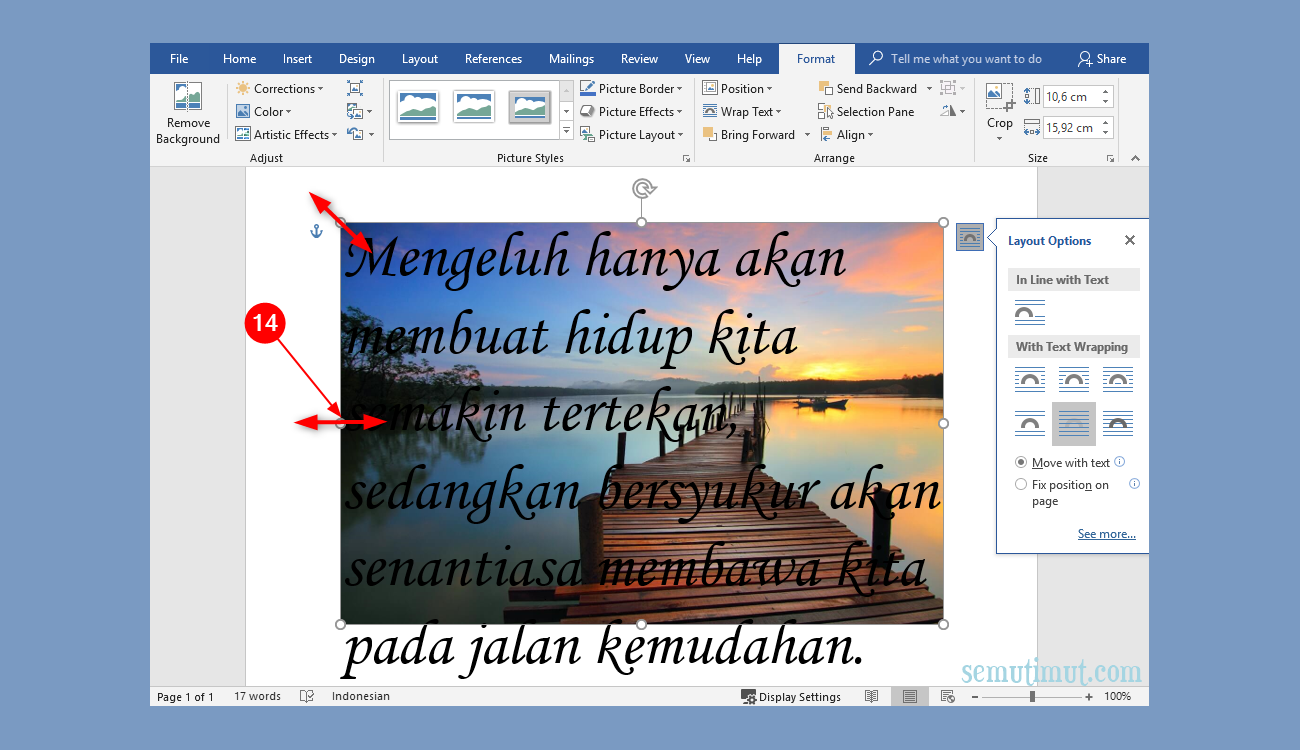
Apakah kamu sering menerima dokumen berupa gambar yang berisi teks penting? mengubah tulisan gambar ke Word kini bisa dilakukan dengan mudah menggunakan berbagai metode.
Dengan bantuan teknologi OCR (Optical Character Recognition), kamu tidak perlu mengetik ulang secara manual. Proses ini sangat membantu untuk menghemat waktu dan tenaga.
Mengapa Perlu Mengubah Gambar ke Teks?
Banyak orang menerima file scan buku, foto catatan, atau screenshot artikel yang perlu diedit. Tanpa proses konversi, kamu harus mengetik ulang satu per satu yang rawan kesalahan.
Dengan mengubah gambar jadi tulisan, kamu bisa langsung mengedit, menyalin, atau menyimpan teks tersebut di Microsoft Word. Ini sangat berguna bagi pelajar, peneliti, dan pekerja kantoran.
Metode Praktis Mengubah Gambar ke Word
Menggunakan Microsoft Word Bawaan
Microsoft Word versi terbaru sudah memiliki fitur OCR bawaan yang cukup akurat. Kamu hanya perlu menyisipkan gambar lalu menyimpan dokumen dalam format yang bisa diedit.
Langkah pertama adalah buka Microsoft Word, lalu klik Insert dan pilih Picture untuk memasukkan gambar. Setelah gambar muncul, kamu bisa klik kanan dan pilih opsi Copy Text from Picture jika tersedia.
Fitur ini bekerja optimal untuk gambar dengan teks cetak yang jelas dan tidak terlalu miring. Pastikan resolusi gambar cukup tinggi agar hasil konversi maksimal.
Aplikasi Edit Gambar Dan Tulisan Online
Jika fitur bawaan Word tidak memadai, kamu bisa menggunakan aplikasi edit gambar dan tulisan berbasis web. Banyak situs gratis yang menawarkan layanan OCR tanpa perlu instalasi.
Cukup unggah gambar, tunggu beberapa detik, lalu salin teks yang dihasilkan ke Word. Beberapa platform juga menyediakan opsi untuk mengunduh langsung file dalam format .docx.
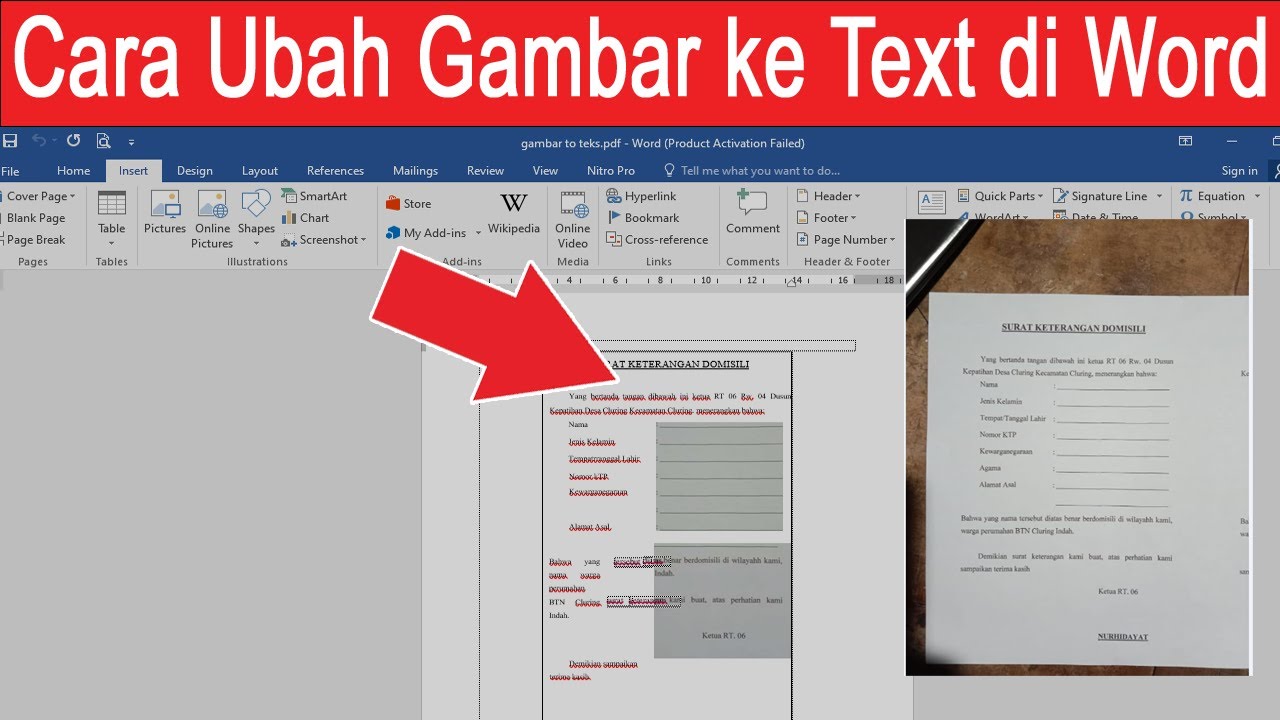
Pastikan kamu memilih situs yang terpercaya agar privasi dokumen tetap terjaga. Jangan unggah gambar yang berisi informasi sensitif jika tidak diperlukan.
Cara Edit Tulisan Di Gambar Sebelum Konversi
Kadang gambar perlu diperbaiki dulu agar teks lebih terbaca oleh OCR. Kamu bisa melakukan cara edit tulisan di gambar dengan memotong bagian yang tidak perlu atau menyesuaikan kontras.
Gunakan aplikasi pengedit gambar sederhana seperti Paint atau Photoshop untuk membersihkan noda atau coretan. Semakin bersih gambar, semakin akurat hasil konversi ke Word.
Tips Memilih Alat Konversi Gambar ke Word
Tidak semua alat OCR memiliki kualitas yang sama. Beberapa faktor yang perlu diperhatikan adalah akurasi, kecepatan, dan dukungan bahasa Indonesia.
Pilihlah alat yang mendukung banyak format file seperti JPG, PNG, dan PDF. Beberapa aplikasi bahkan bisa memproses beberapa gambar sekaligus dalam satu waktu.
Jika kamu sering bekerja dengan dokumen fisik, pertimbangkan untuk menggunakan scanner yang terintegrasi dengan perangkat lunak OCR. Ini akan mempercepat alur kerja secara signifikan.
Kesimpulan
Mengubah tulisan gambar ke Word adalah keterampilan penting di era digital. Dengan berbagai metode yang tersedia, proses ini bisa dilakukan dengan cepat dan efisien.
Pilihlah metode yang paling sesuai dengan kebutuhanmu, apakah itu menggunakan Word bawaan, aplikasi online, atau alat khusus. Pastikan gambar berkualitas baik agar hasil konversi optimal.

Tinggalkan Balasan