
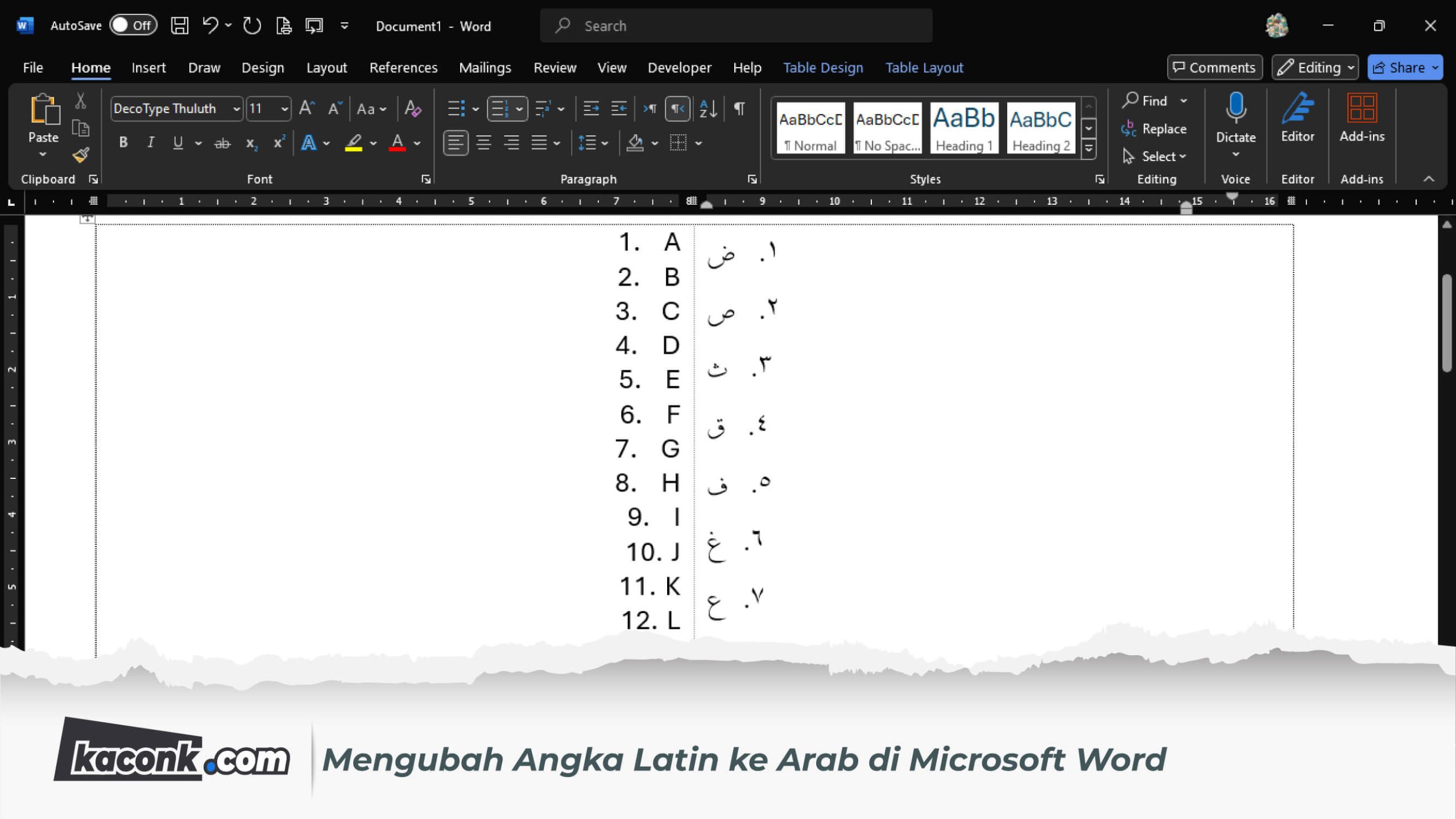
mengubah tulisan di Microsoft Word adalah keterampilan dasar yang sangat berguna untuk berbagai keperluan. Baik Anda ingin menyesuaikan format dokumen, mengganti bahasa, atau memperbaiki teks, Word menyediakan banyak fitur praktis. Artikel ini akan membahas langkah-langkah sederhana untuk mengubah tulisan, termasuk cara mengubah bahasa di laptop agar sesuai dengan kebutuhan Anda.
Mengubah Jenis dan Ukuran Font
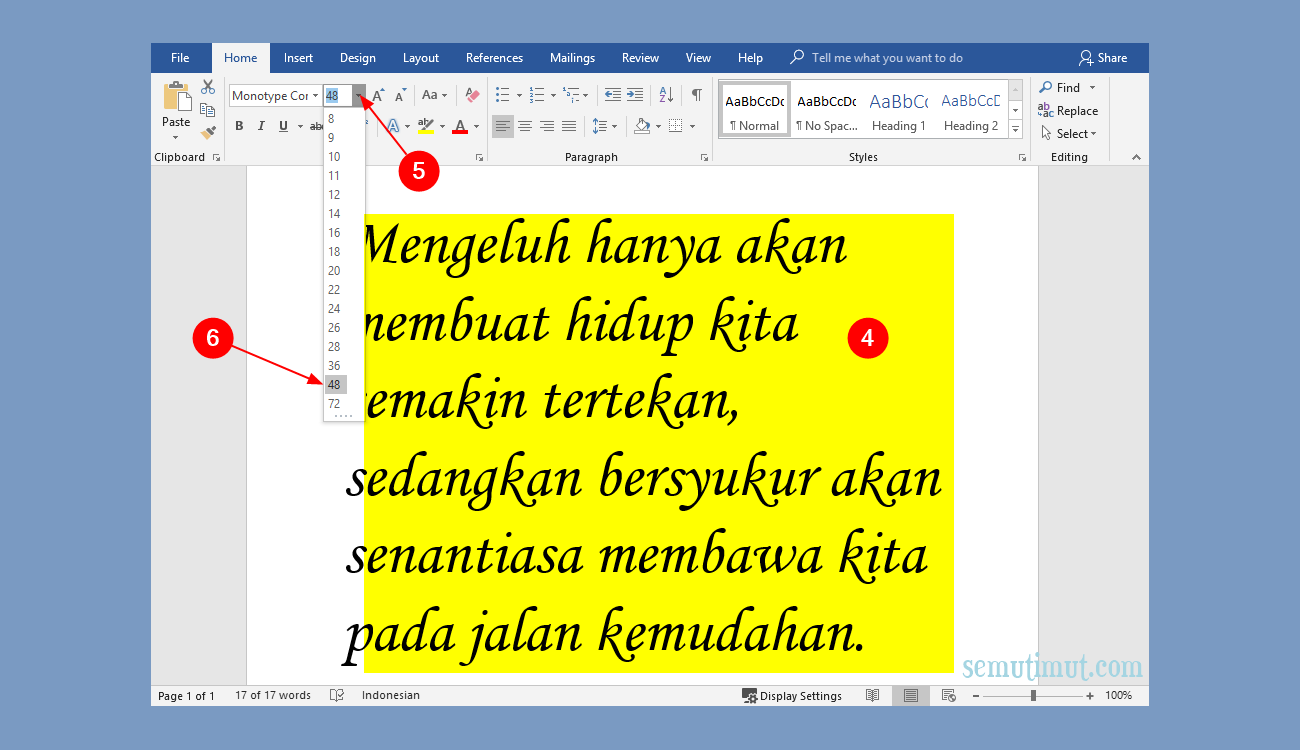
Langkah pertama dalam mengubah tulisan adalah memilih jenis huruf yang diinginkan. Di Microsoft Word, Anda dapat mengakses menu ‘Home’ dan menemukan grup ‘Font’ untuk mengubah gaya tulisan. Pilih teks yang ingin diedit, lalu klik dropdown font untuk memilih jenis seperti Arial atau Times New Roman.
Ukuran font juga dapat disesuaikan dengan mudah menggunakan opsi ‘Font Size’ di sampingnya. Anda bisa mengetik angka secara manual atau memilih dari daftar yang tersedia. Pastikan ukuran font konsisten untuk menjaga tampilan dokumen yang rapi.
Mengubah Warna dan Efek Teks
Selain jenis dan ukuran, Anda bisa mengubah warna teks dengan ikon ‘Font Color’ yang berbentuk huruf A bergaris bawah. Pilih warna dari palet yang muncul untuk memberi aksen pada bagian tertentu. Efek seperti bold, italic, atau underline juga dapat ditambahkan melalui tombol di grup yang sama.
Untuk efek lebih lanjut, gunakan opsi ‘Text Effects and Typography’ yang menyediakan bayangan atau pantulan. Fitur ini berguna untuk membuat judul atau poin penting lebih menonjol. Jangan ragu bereksperimen dengan efek ini agar dokumen lebih menarik.
mengubah bahasa Tulisan di Microsoft Word
Jika Anda perlu mengubah bahasa tulisan, misalnya dari Inggris ke Indonesia, Word memiliki fitur pengaturan bahasa yang lengkap. Buka tab ‘Review’ dan pilih ‘Language’ lalu ‘Set Proofing Language’ untuk memilih bahasa yang diinginkan. Ini juga membantu dalam pengecekan ejaan dan tata bahasa sesuai bahasa tersebut.
Cara mengubah komputer bahasa Cina ke Indonesia di Word juga sama mudahnya. Anda hanya perlu menginstal paket bahasa tambahan melalui pengaturan Windows atau Office. Setelah itu, bahasa baru akan tersedia di dropdown ‘Set Proofing Language’ untuk digunakan kapan saja.
Mengubah Bahasa Antarmuka Aplikasi
Tidak hanya konten, Anda juga bisa mengubah bahasa menu dan toolbar Word. Masuk ke ‘File’ > ‘Options’ > ‘Language’ untuk memilih bahasa tampilan. Ini sangat membantu jika Anda lebih nyaman menggunakan antarmuka dalam bahasa Indonesia.
Pastikan untuk mengunduh paket bahasa jika belum tersedia secara default. Setelah diterapkan, restart Word agar perubahan berlaku sepenuhnya. Dengan demikian, seluruh fitur akan ditampilkan dalam bahasa yang Anda pilih.
Mengubah Format Pecahan dan Karakter Khusus
Mengubah pecahan di Word sering dibutuhkan saat menulis rumus atau data numerik. Gunakan fitur ‘Insert’ > ‘Equation’ untuk menambahkan pecahan secara otomatis. Anda juga bisa mengetik pecahan seperti 1/2 lalu mengubahnya menjadi simbol melalui autocorrect.
Untuk karakter khusus seperti simbol mata uang atau tanda baca, buka ‘Insert’ > ‘Symbol’ lalu pilih dari daftar. Fitur ini memudahkan Anda menyisipkan elemen yang tidak ada di keyboard standar. Pastikan untuk menyimpan dokumen setelah melakukan perubahan ini.
Mengubah Tulisan dengan Fitur Find and Replace
Fitur ‘Find and Replace’ sangat berguna untuk mengubah kata atau frasa secara massal. Tekan Ctrl+H untuk membuka dialog, lalu masukkan teks lama dan teks baru yang diinginkan. Anda bisa mengganti satu per satu atau semua sekaligus dengan tombol ‘Replace All’. Ini sangat efisien untuk dokumen panjang.
Fitur ini juga bisa digunakan untuk mengubah format, seperti mengganti font atau ukuran. Klik ‘More’ > ‘Format’ untuk opsi lebih lanjut. Dengan cara ini, Anda dapat menghemat waktu dan tenaga saat mengedit dokumen besar.
Kesimpulan
Mengubah tulisan di Microsoft Word tidaklah rumit jika Anda memahami fitur-fitur dasarnya. Mulai dari font, bahasa, hingga karakter khusus, semua bisa disesuaikan dengan kebutuhan. Praktikkan langkah-langkah di atas untuk menghasilkan dokumen yang profesional dan rapi.
Jangan lupa untuk selalu menyimpan perubahan secara berkala agar pekerjaan Anda tidak hilang. Dengan penguasaan teknik ini, Anda akan lebih produktif dalam mengelola berbagai jenis dokumen. Selamat mencoba dan semoga berhasil!

Tinggalkan Balasan