
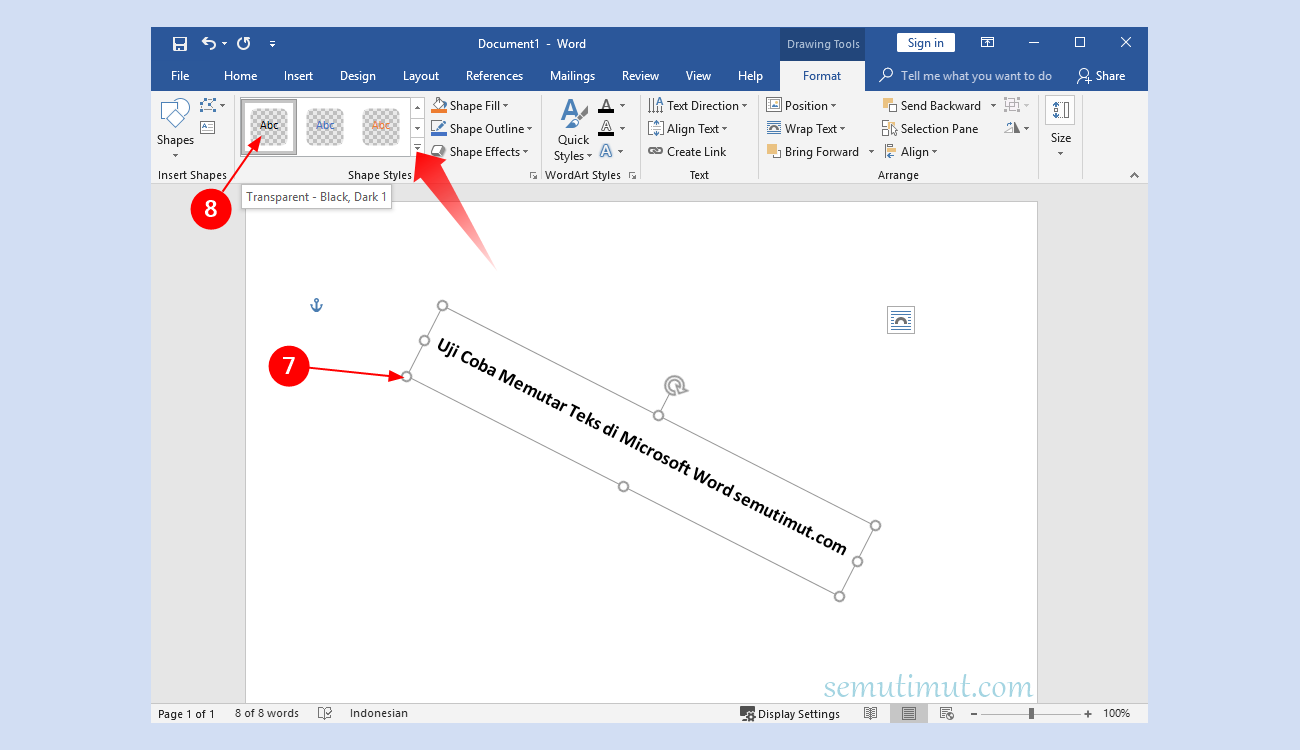
Apakah Anda sering bingung saat ingin membuat teks vertikal di Microsoft Word? Banyak pengguna yang kesulitan menemukan fitur ini karena letaknya yang tersembunyi. Artikel ini akan membahas cara mengubah tulisan horizontal menjadi vertikal di word secara detail.
Menggunakan Fitur Text Box untuk Tulisan Vertikal
Fitur Text Box adalah salah satu cara paling sederhana untuk membuat tulisan vertikal. Anda hanya perlu menyisipkan kotak teks lalu mengatur arah teksnya. Berikut langkah-langkahnya.
Pertama, buka dokumen Word dan klik tab Insert. Pilih Text Box lalu pilih Simple Text Box. Setelah kotak muncul, ketik teks yang ingin Anda ubah.
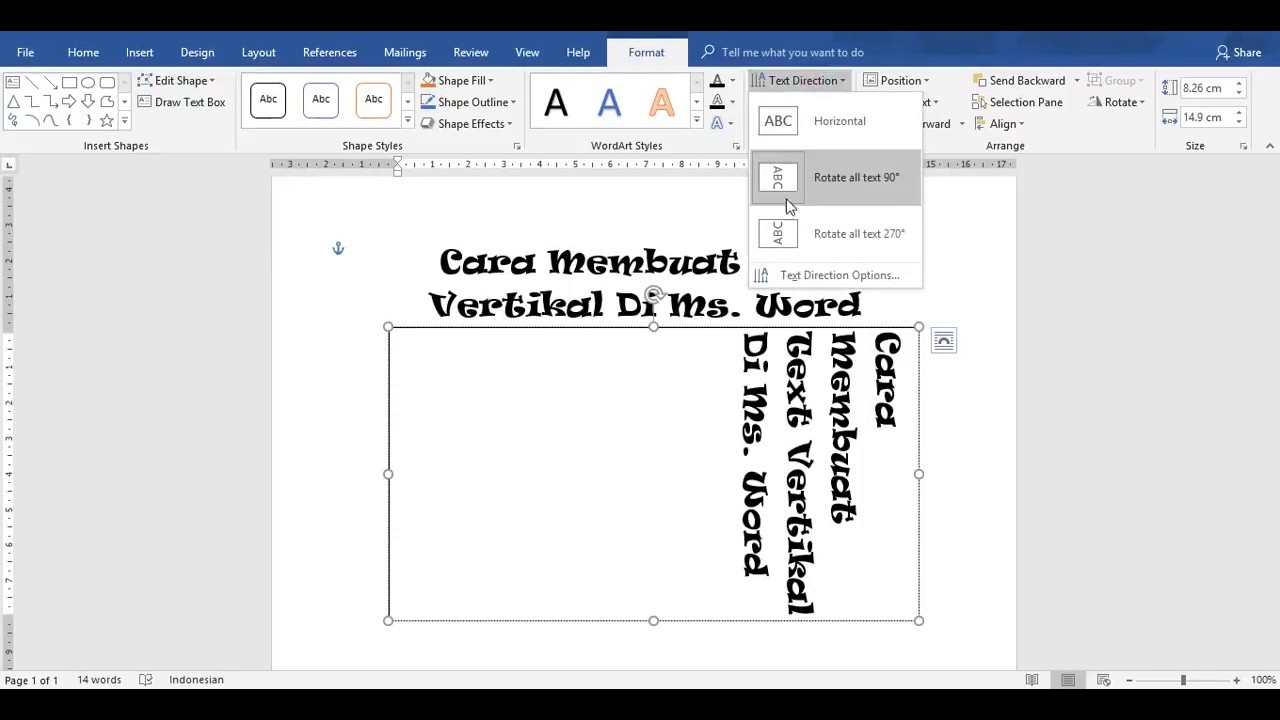
Kedua, klik kanan pada tepi kotak teks dan pilih Format Shape. Di panel yang muncul, cari opsi Text Options. Di bawah Text Direction, pilih opsi Rotate all text 90° atau Stacked.
Alternatif Menggunakan Tabel
Selain Text Box, Anda juga bisa menggunakan tabel untuk membuat teks vertikal. Caranya dengan menyisipkan tabel satu sel lalu mengatur arah teks di dalamnya. Cara ini berguna jika Anda ingin merapikan tulisan di word dalam dokumen yang rapi.
Buat tabel dengan satu kolom dan satu baris melalui tab Insert. Klik di dalam sel, lalu klik kanan dan pilih Text Direction. Pilih orientasi vertikal yang diinginkan.
Mengubah Orientasi Teks di Seluruh Halaman
Jika Anda ingin mengubah orientasi seluruh halaman menjadi vertikal, gunakan fitur Page Setup. Cara ini cocok untuk membuat brosur atau poster. Buka tab Layout lalu klik Orientation dan pilih Landscape.
Namun, perlu diingat bahwa ini mengubah seluruh halaman. Untuk mengatur hanya sebagian teks, gunakan Section Breaks. Letakkan kursor di awal bagian yang ingin diubah, lalu buka Layout dan pilih Breaks.
Setelah itu, atur orientasi halaman hanya untuk bagian tersebut. Ini membantu Anda menggabungkan word dengan halaman vertikal dan horizontal dalam satu dokumen.
Tips Merapikan Tulisan Vertikal
Setelah berhasil membuat tulisan vertikal, Anda mungkin perlu menyesuaikan spasi. Cara mengatur spasi huruf di word dapat dilakukan melalui Font dialog. Pilih teks vertikal, klik kanan, pilih Font, lalu buka tab Advanced.
Di bagian Spacing, Anda bisa memilih Expanded atau Condensed. Atur nilai sesuai kebutuhan agar teks terlihat rapi. Jangan lupa juga untuk memeriksa cara mengatur spasi antar huruf di word agar tidak terlalu renggang atau rapat.
Jika tulisan terlihat tidak sejajar, gunakan fitur Ruler. Cara memunculkan Ruler di Word adalah dengan pergi ke tab View dan centang opsi Ruler di grup Show. Dengan Ruler, Anda bisa mengatur indentasi dan margin secara presisi.
Kesimpulan
Mengubah tulisan horizontal menjadi vertikal di Word sebenarnya mudah setelah Anda tahu langkah-langkahnya. Mulai dari menggunakan Text Box, tabel, hingga mengatur orientasi halaman. Pastikan Anda juga memanfaatkan fitur Ruler dan pengaturan spasi untuk hasil yang maksimal.
Dengan mengikuti panduan ini, Anda tidak perlu lagi bingung saat diminta membuat teks vertikal. Praktikkan langsung di dokumen Anda dan lihat perbedaannya. Selamat mencoba!

Tinggalkan Balasan