
Menyalin tulisan dari blog ke Word sering menghasilkan format berantakan, terutama jika blog menggunakan layout kotak atau tabel. Pada tahun 2026, kebutuhan merapikan konten blog ke dokumen Word semakin tinggi. Artikel ini akan memandu Anda dalam tujuh langkah mudah.
Panduan Langkah Demi Langkah Mengubah Tulisan Kotak dari Blog ke Word
-
Salin teks dari blog menggunakan Ctrl+C. Buka Word dan tempel dengan opsi ‘Keep Text Only‘ atau gunakan ‘Paste Special‘ untuk menghapus format asli yang mengganggu.
-
Gunakan fitur ‘Find and Replace‘ (Ctrl+H) untuk membersihkan spasi ganda atau karakter aneh. Ini merupakan salah satu cara merapikan tulisan di Word yang paling cepat dan efektif.
-
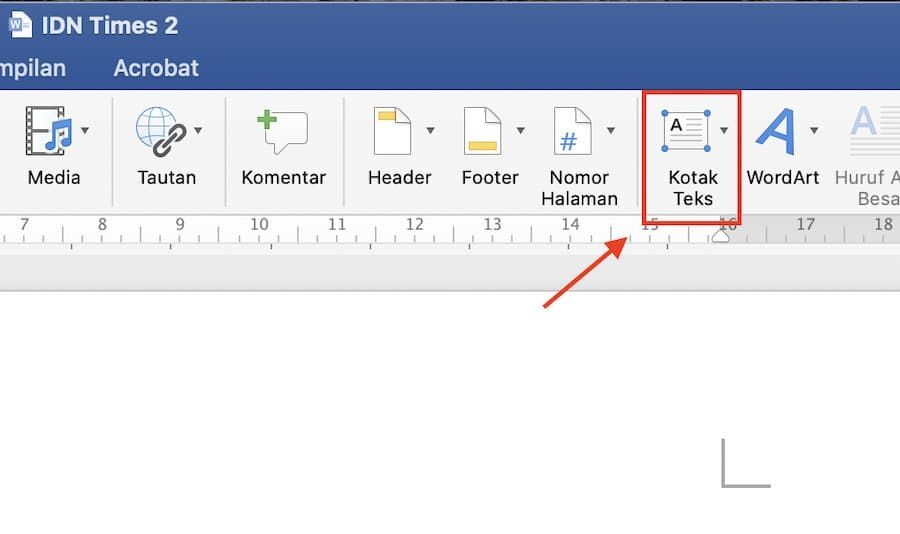
Jika teks blog berbentuk kotak atau tabel, buat tabel baru di Word melalui tab Insert > Table. Tempel data ke dalam tabel agar rapi. Alternatif, gunakan cara membuat kotak di Word dengan shape atau text box untuk layout khusus.
-
Atur alignment paragraf menjadi rata kiri atau kanan sesuai kebutuhan. Gunakan gaya Heading untuk judul dan subjudul agar struktur dokumen jelas.
-
Untuk menambahkan border atau bingkai di sekitar kotak teks, gunakan cara membuat bingkai di Word melalui menu ‘Page Borders’ atau ‘Shape Outline’ pada shape yang dipilih.
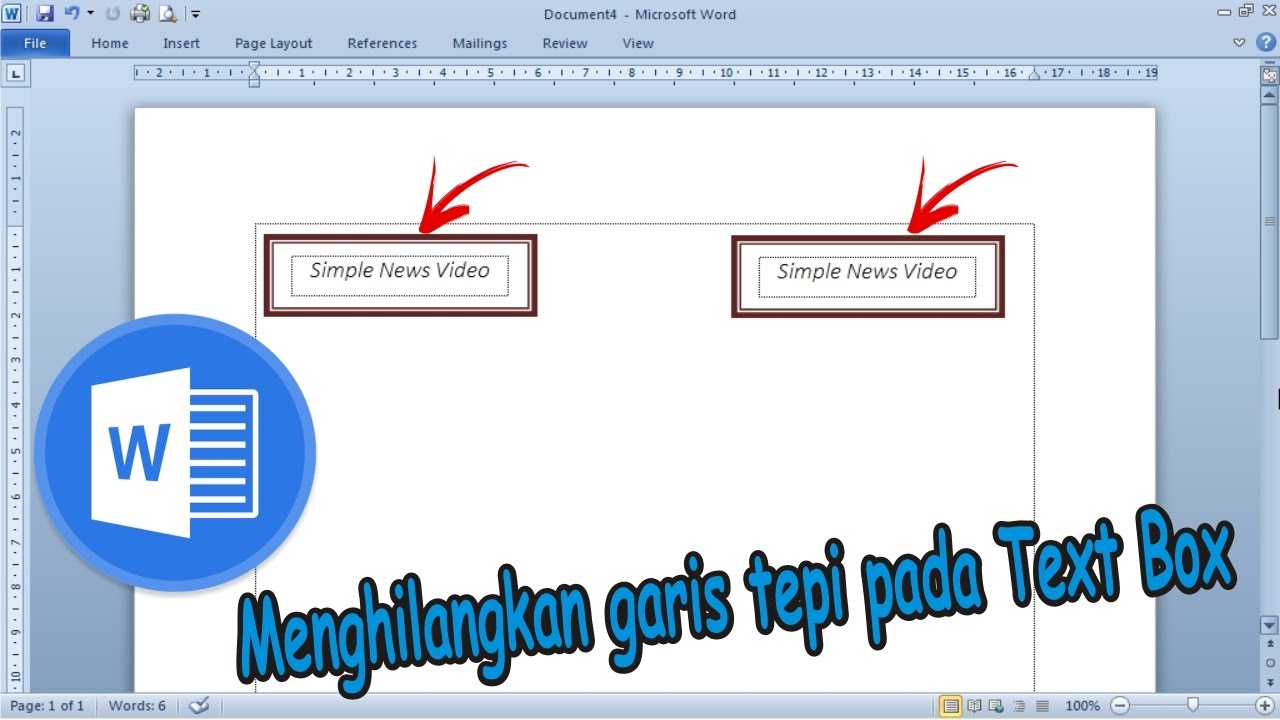
Cara Menghilangkan Garis Tepi Pada Text Box Di Word Youtube – Free Word -
Jika blog menyertakan bagan atau diagram, buat ulang di Word menggunakan fitur Insert > Chart atau SmartArt. Kamu bisa mengisi data seperti pada tutorial membuat chart di Excel.
-
Terakhir, periksa konsistensi font, ukuran, dan spasi. Simpan dokumen dalam format .docx agar mudah diedit di kemudian hari.
Tips Tambahan agar Hasil Maksimal
Gunakan opsi ‘Clear Formatting’ jika masih ada sisa format aneh. Fungsi ini ada di tab Home. Setelah itu, baru terapkan format baru yang seragam.
Manfaatkan ‘Styles’ untuk menyimpan format heading dan paragraf. Dengan cara ini, perubahan format bisa dilakukan otomatis ke seluruh dokumen.
Kesimpulan
Mengubah tulisan kotak dari blog ke Word tidaklah rumit jika mengikuti langkah sistematis di atas. Mulai dari paste khusus, bersihkan format, hingga gunakan tabel atau shape agar layout tetap rapi.
Dengan menerapkan cara merapikan tulisan di Word secara konsisten, dokumen hasil konversi akan terlihat profesional. Selamat mencoba dan semoga sukses mengelola konten blog Anda di tahun 2026.

Tinggalkan Balasan