
Mengetik dokumen berbahasa Arab di Microsoft Word sering kali menjadi tantangan bagi banyak pengguna. Namun, dengan pengaturan yang tepat, Anda dapat mengubah tulisan biasa menjadi huruf Arab secara mudah dan cepat.
Artikel ini akan memandu Anda langkah demi langkah untuk mengaktifkan bahasa arab di Word, baik di versi desktop maupun online. Semua tips yang disajikan berlaku untuk Word 2016, 2019, 2021, hingga Microsoft 365 di tahun 2026.
Mengaktifkan Bahasa Arab di Pengaturan Windows
Sebelum mengetik huruf Arab di Word, pastikan sistem operasi Anda mendukung bahasa tersebut. Anda perlu menambahkan keyboard arab melalui pengaturan Language & Region di Windows.
Caranya, buka Settings lalu pilih Time & Language, kemudian klik Language & Region. Setelah itu, tambahkan bahasa Arab dengan menekan tombol Add a Language dan pilih Arabic dari daftar yang tersedia.
Menambahkan Keyboard Arab di Windows 10 dan 11
Setelah bahasa Arab ditambahkan, klik ikon tiga titik di samping bahasa tersebut dan pilih Language Options. Di bagian Keyboards, klik Add a Keyboard dan pilih Arabic (101) atau Arabic (102) sesuai preferensi Anda.
Setelah keyboard ditambahkan, Anda dapat berpindah antara bahasa Inggris dan Arab dengan menekan tombol Windows + Space. Pastikan indikator bahasa di taskbar menampilkan AR saat mengetik.
Mengubah Bahasa Tampilan dan Arah Teks di Word
Jika Anda ingin menulis dari kanan ke kiri, Word memiliki fitur Right-to-Left (RTL) yang harus diaktifkan. Fitur ini penting agar dokumen Arab terlihat rapi dan sesuai kaidah penulisan.
Anda dapat mengakses pengaturan RTL melalui tab Home di grup Paragraph. Klik ikon dengan simbol panah ke kanan dan garis vertikal untuk mengubah arah teks menjadi kanan-ke-kiri.
Menggunakan Pintasan Keyboard untuk RTL
Untuk mempercepat proses, gunakan pintasan Ctrl + Shift + Right Arrow untuk mengaktifkan RTL. Sebaliknya, Ctrl + Shift + Left Arrow akan mengembalikan arah teks ke kiri-ke-kanan.
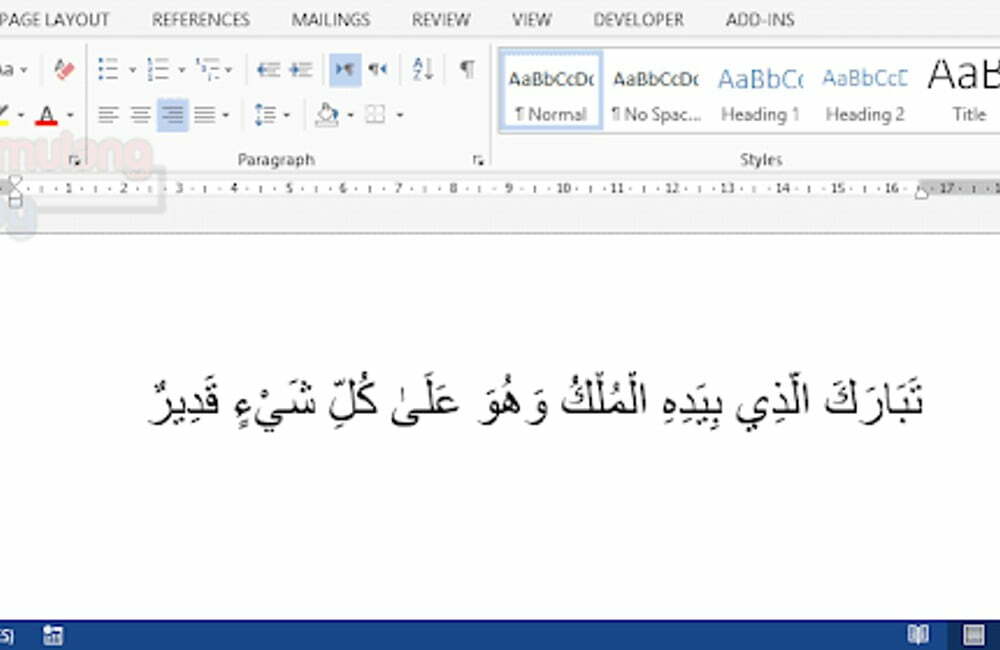
Pintasan ini sangat berguna saat Anda mencampur teks Arab dan Latin dalam satu dokumen. Dengan begitu, Anda tidak perlu berpindah menu secara manual setiap kali berganti arah tulisan.
Mengubah Font dan Ukuran Huruf Arab
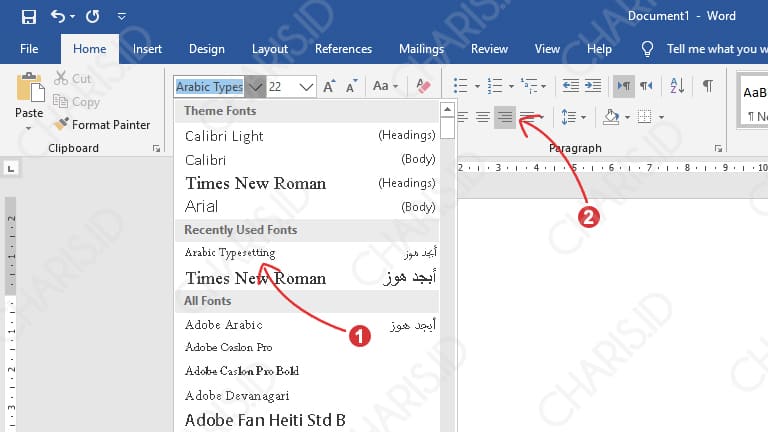
microsoft word menyediakan beberapa font Arab bawaan seperti Traditional Arabic, Simplified Arabic, dan Times New Roman. Pilih font yang paling mudah dibaca dan sesuai kebutuhan dokumen Anda.
Untuk mengubah font, blok teks Arab yang sudah diketik lalu buka menu Home dan pilih jenis font dari daftar dropdown. Anda juga dapat menyesuaikan ukuran huruf melalui menu Font Size agar lebih nyaman dibaca.
Cara Mengubah Tulisan Latin Menjadi Arab Secara Otomatis
Jika Anda sudah mengetik teks Latin dan ingin mengubahnya menjadi huruf Arab, Word tidak menyediakan fitur transliterasi otomatis. Anda perlu mengetik ulang dengan keyboard Arab atau menggunakan tool online seperti Google Translate untuk konversi.
Namun, ada trik dengan menggunakan fitur Replace di Word untuk mengganti kata-kata tertentu dengan padanan Arab. Caranya, buka menu Find and Replace, lalu masukkan kata Latin di kolom Find what dan kata Arab di kolom Replace with.
Mengatur Pemeriksaan Ejaan Bahasa Arab di Word
Word juga dapat memeriksa ejaan teks Arab jika bahasa tersebut diaktifkan di pengaturan proofing. Buka File lalu Options, kemudian pilih Proofing dan centang opsi untuk bahasa Arab.
Dengan pemeriksaan ejaan aktif, Word akan menandai kata yang salah ketik dengan garis merah. Fitur ini sangat membantu untuk memastikan dokumen Arab Anda bebas dari kesalahan penulisan.
Kesimpulan
Mengubah tulisan MS Word jadi Arab tidaklah sulit jika Anda mengikuti langkah-langkah di atas. Mulai dari menambahkan keyboard Arab, mengaktifkan RTL, hingga memilih font yang tepat, semua bisa dilakukan dalam hitungan menit.
Dengan praktik rutin, Anda akan semakin terbiasa mengetik dokumen Arab di Word. Semoga panduan ini bermanfaat dan membantu Anda menyelesaikan pekerjaan dengan lebih efisien.

Tinggalkan Balasan