
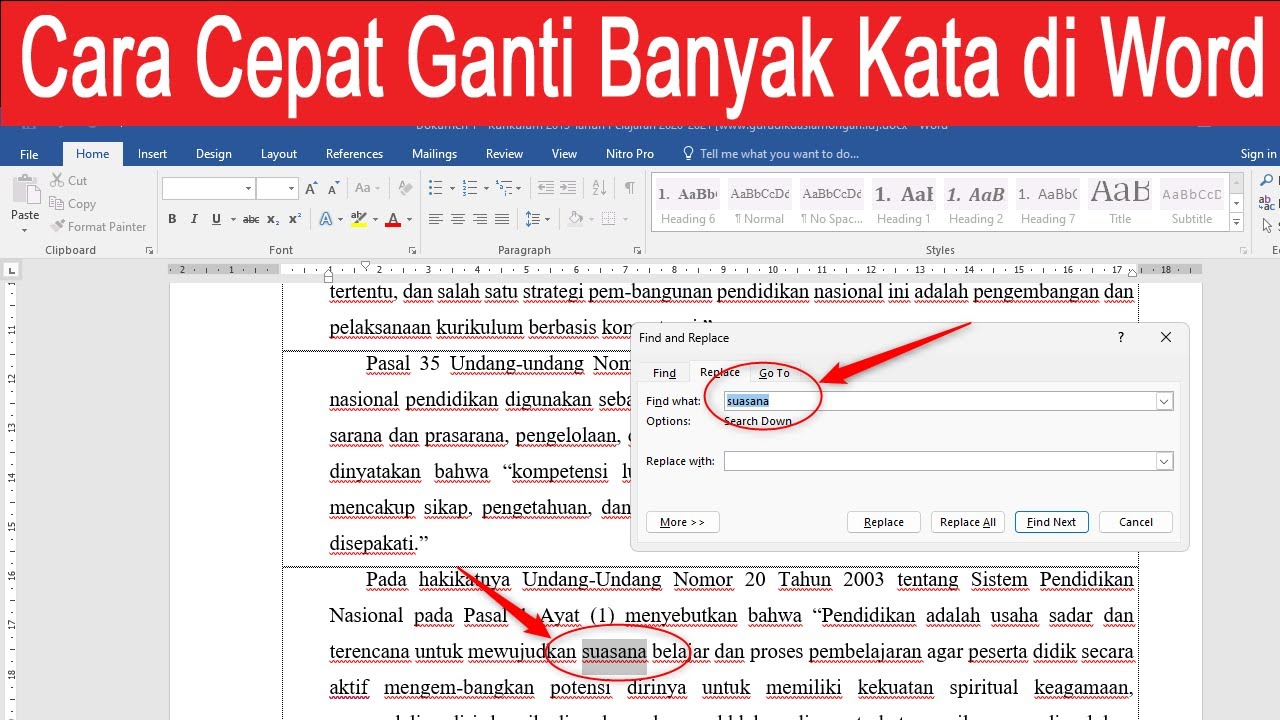
Microsoft Word memiliki fitur pengubah tulisan otomatis yang sering membuat hasil ketikan berubah tanpa kita sadari. Fitur seperti AutoCorrect dan AutoFormat bisa membantu, tetapi kadang mengganggu saat menulis dokumen penting.
Artikel ini akan membahas 11 cara mengubah pengaturan tulisan otomatis di Word agar sesuai dengan kebutuhan Anda. Tips ini sangat berguna bagi pengguna yang sering menulis laporan, makalah, atau novel.
-
Nonaktifkan AutoCorrect untuk Kata Tertentu
AutoCorrect sering mengubah kata yang diketik menjadi bentuk lain, misalnya mengganti ‘teh’ menjadi ‘the’. Untuk mengubahnya, buka File > Options > Proofing > AutoCorrect Options. Hapus entri yang tidak diinginkan atau tambahkan koreksi khusus sesuai keinginan Anda.
Dengan cara ini, Anda tidak perlu repot membetulkan perubahan otomatis yang tidak diharapkan. Langkah ini juga membantu saat menulis istilah teknis atau bahasa asing yang tidak ada di kamus bawaan.
-
Atur AutoFormat untuk Tanda Kutip dan Garis
Word secara otomatis mengubah tanda kutip lurus menjadi tanda kutip keriting, atau garis dua menjadi tanda hubung panjang. Anda bisa mengubah pengaturan ini di AutoFormat As You Type. Nonaktifkan opsi yang tidak diinginkan seperti ‘Straight quotes with smart quotes’.
Ini penting terutama saat menulis kode pemrograman atau dokumen yang memerlukan format tanda kutip standar. Anda juga bisa mengubah pengaturan untuk daftar otomatis (automatic bulleted lists) jika sering terganggu.
-
Ubah Bahasa Pemeriksa Ejaan dan Tata Bahasa
Jika Anda menulis dalam beberapa bahasa, cara mengubah bahasa di laptop sangat diperlukan. Buka Review > Language > Set Proofing Language, lalu pilih bahasa yang diinginkan. Pastikan bahasa yang dipilih sesuai dengan konten dokumen.
Langkah ini juga relevan bagi pengguna yang memiliki komputer dengan bahasa sistem berbeda. Misalnya, cara mengubah komputer bahasa Cina ke Indonesia untuk pemeriksaan ejaan bisa dilakukan melalui pengaturan bahasa di Office.
-
Matikan AutoCorrect untuk Huruf Kapital
Word sering mengubah huruf kecil di awal kalimat menjadi kapital secara otomatis. Untuk mengubahnya, buka AutoCorrect Options dan hapus centang pada ‘Capitalize first letter of sentences’. Anda juga bisa menonaktifkan ‘Correct accidental usage of cAPS LOCK’ agar tidak mengubah tulisan saat terlanjur menekan Caps Lock.
Fitur ini berguna jika Anda menulis puisi atau daftar yang tidak mengikuti aturan kapitalisasi standar. Dengan mematikannya, Anda memiliki kendali penuh atas format huruf.
-
Nonaktifkan Penggantian Teks Otomatis di AutoCorrect
AutoCorrect juga mengganti teks tertentu dengan simbol, misalnya (c) menjadi ©. Untuk mengubahnya, hapus entri tersebut dari daftar AutoCorrect. Anda bisa menambahkan penggantian teks sendiri, misalnya menyingkat nama panjang menjadi kode pendek.
Ini sangat membantu saat menulis dokumen dengan istilah berulang. Namun, pastikan Anda tidak menghapus entri bawaan yang sering digunakan agar tidak mengganggu produktivitas.
-
Sesuaikan Pengaturan AutoFormat untuk Pecahan
Word secara otomatis mengubah pecahan seperti 1/2 menjadi karakter pecahan yang lebih kecil. Jika Anda tidak menyukai tampilan ini, buka AutoFormat As You Type dan nonaktifkan ‘Fractions (1/2) with fraction character’. Cara ini juga termasuk cara mengubah pecahan agar tetap tampil sebagai teks biasa.
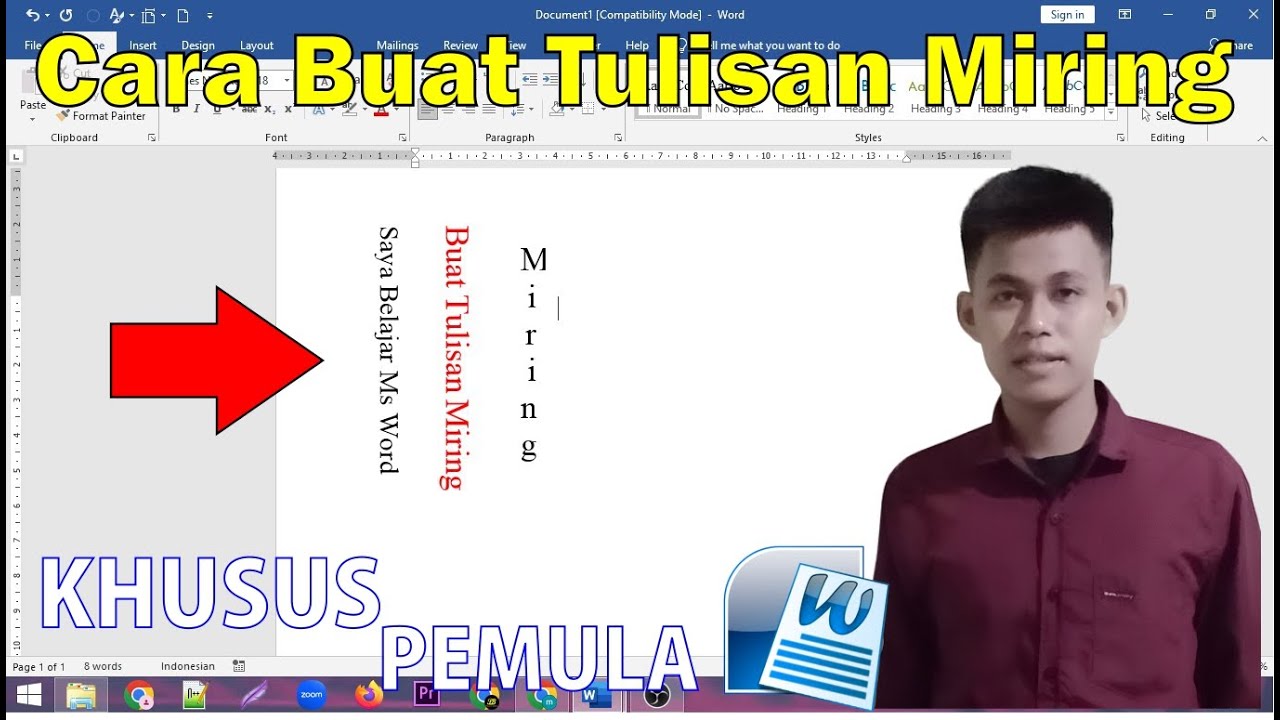
Tips Membuat Tulisan Miring Vertical Word Msword Microsoftword – Free Pengaturan ini penting bagi penulis yang sering menggunakan pecahan dalam rumus atau daftar. Dengan menonaktifkannya, tampilan pecahan akan konsisten dengan teks lainnya.
-
Atur Koreksi Otomatis untuk Kata yang Sering Salah Ketik
Anda bisa menambahkan koreksi otomatis untuk kata-kata yang sering salah ketik. Misalnya, jika sering menulis ‘tehnik’ padahal seharusnya ‘teknik’, tambahkan entri di AutoCorrect. Caranya, buka AutoCorrect Options, lalu ketik kata yang salah di kolom Replace dan kata yang benar di With.
Fitur ini meningkatkan kecepatan menulis dan mengurangi kesalahan. Pastikan Anda tidak membuat entri yang membingungkan dengan kata lain dalam kamus.
-
Nonaktifkan AutoCorrect untuk Daftar Bernomor
Word sering mengubah baris baru menjadi daftar bernomor otomatis jika diawali dengan angka. Untuk mengubahnya, nonaktifkan ‘Automatic numbered lists’ di AutoFormat As You Type. Anda juga bisa mematikan ‘Automatic bulleted lists’ jika sering menggunakan simbol lain.
Ini berguna saat Anda membuat struktur dokumen yang tidak memerlukan penomoran otomatis. Dengan pengaturan ini, Anda bisa menulis daftar secara manual tanpa intervensi Word.
-
Ubah Pengaturan Bahasa Pemeriksa Ejaan di Seluruh Dokumen
Jika Anda menulis dokumen campuran bahasa, gunakan fitur ‘Set Proofing Language’ untuk setiap bagian. Pilih teks, lalu tentukan bahasa yang benar. Cara mengubah bahasa di laptop juga bisa dilakukan melalui pengaturan regional Windows agar default Word mengikuti bahasa yang diinginkan.
Langkah ini mencegah Word menandai kata asing sebagai salah eja. Bagi pengguna yang terbiasa dengan bahasa Indonesia, pastikan bahasa utama diatur ke Indonesia agar pemeriksaan lebih akurat.
-
Matikan Koreksi Otomatis Saat Mengetik di Mode Kode
Jika Anda sering menulis kode atau teks teknis di Word, matikan sementara AutoCorrect dan AutoFormat. Buka File > Options > Proofing, lalu centang ‘Hide spelling errors in this document only’ dan ‘Hide grammar errors’. Anda juga bisa menonaktifkan ‘Check spelling as you type’ untuk sementara.
Ini mencegah Word mengubah sintaks kode atau istilah teknis. Setelah selesai, aktifkan kembali pengaturan normal untuk dokumen lain. Fitur ini mirip dengan cara mengubah bahasa zoom di laptop saat berpindah konteks pengaturan.
-
Reset Pengaturan AutoCorrect ke Default
Jika Anda sudah banyak mengubah pengaturan dan ingin kembali ke awal, Word menyediakan tombol reset di AutoCorrect Options. Klik ‘Reset’ pada tab AutoCorrect dan AutoFormat. Ini akan mengembalikan semua koreksi otomatis ke pengaturan pabrik.
Gunakan fitur ini jika Anda merasa pengaturan saat ini sudah terlalu kacau. Pastikan untuk mencadangkan entri khusus Anda sebelum mereset, karena semua perubahan akan hilang.
Kesimpulan
Mengubah tulisan otomatis di Word membutuhkan pemahaman tentang berbagai fitur yang ada. Dengan mengikuti 11 cara di atas, Anda bisa menyesuaikan Word agar tidak mengganggu alur menulis. Setiap pengguna memiliki kebutuhan berbeda, jadi eksperimenlah dengan pengaturan yang paling cocok.
Ingatlah untuk selalu menyimpan pengaturan setelah melakukan perubahan. Dokumen Anda akan lebih rapi dan bebas dari koreksi yang tidak diinginkan. Semoga tips ini bermanfaat untuk produktivitas menulis Anda di tahun 2026.

Tinggalkan Balasan