
Microsoft Word sering menandai kata yang tidak sesuai ejaan dengan garis merah yang mengganggu. Pengguna dapat memperbaiki kesalahan secara otomatis tanpa harus memeriksa satu per satu. Artikel ini menyajikan langkah praktis untuk mengubah tulisan yang salah secara otomatis di Word tahun 2026.
Langkah-Langkah Praktis
-
Pilih seluruh teks dengan menekan Ctrl+A, lalu ubah bahasa pemeriksaan menjadi bahasa Indonesia melalui tab Review > Language > Set Proofing Language.
Pengaturan ini memastikan Word menilai ejaan sesuai kamus Bahasa Indonesia sehingga tanda merah berkurang secara signifikan.
-
Matikan pemeriksaan ejaan otomatis lewat File > Options > Proofing, kemudian hapus centang pada “Check spelling as you type”.
Dengan fitur ini dinonaktifkan, Word tidak lagi menandai kata yang dianggap salah selama proses pengetikan.
-
Jika menggunakan add‑ins seperti Grammarly atau LanguageTool, nonaktifkan sementara melalui File > Options > COM Add‑ins.
Hal ini mencegah tambahan tanda koreksi yang mungkin muncul di luar sistem pemeriksaan bawaan Word.
-
Reset template default Normal.dotm bila masalah tetap muncul setelah mengubah pengaturan.
Caranya tutup Word, buka %appdata%MicrosoftTemplates, ubah nama file Normal.dotm, lalu buka kembali Word untuk membuat template baru secara otomatis.
-
Gunakan fitur “AutoCorrect” untuk memperbaiki kesalahan umum secara otomatis.
Masuk ke File > Options > Proofing > AutoCorrect Options, kemudian tambahkan entri kata yang sering salah ketik beserta koreksinya.
-
Aktifkan “Replace as you type” untuk mengganti singkatan atau istilah yang sering dipakai dengan versi yang benar.
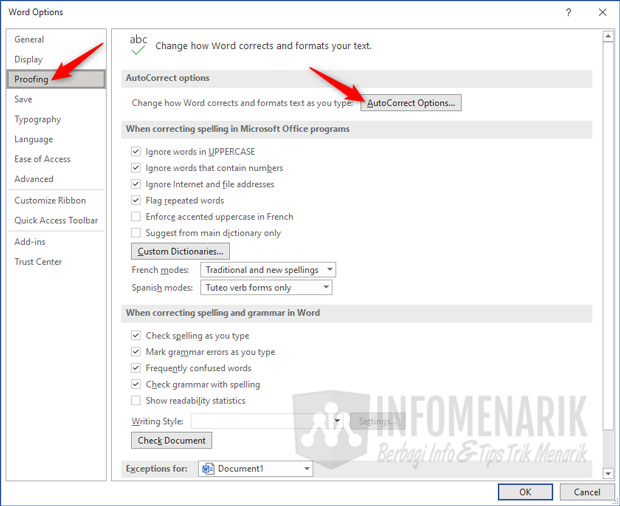
Cara Mengganti Kata yang Salah di Office Word dengan Otomatis Info Pengaturan ini dapat diakses di menu AutoCorrect yang sama, memungkinkan Word mengganti teks secara real‑time.
-
Manfaatkan “Spelling & Grammar” pada tab Review untuk memperbaiki seluruh dokumen sekaligus.
Pilih “Check Document” dan izinkan Word memperbaiki semua kesalahan yang terdeteksi dalam sekali proses.
-
Sesuaikan kamus pribadi dengan menambahkan kata khusus atau nama yang tidak dikenali.
Klik “Custom Dictionaries” di menu Proofing, lalu tambahkan istilah baru agar tidak lagi ditandai sebagai salah.
-
Gunakan shortcut Alt+F7 untuk menavigasi antara setiap kesalahan yang terdeteksi.
Fitur ini mempercepat proses koreksi dengan melompat langsung ke kata yang bermasalah.
-
Terakhir, simpan dokumen dalam format .docx terbaru untuk memastikan kompatibilitas semua fitur pemeriksaan otomatis.
Versi terbaru Word menyediakan algoritma ejaan yang lebih akurat dibanding format lama.
Kesimpulan
Dengan mengoptimalkan pengaturan bahasa, memanfaatkan AutoCorrect, serta menyesuaikan kamus pribadi, pengguna dapat mengubah tulisan yang salah secara otomatis di Word.
Langkah‑langkah di atas membantu meningkatkan produktivitas sekaligus menjaga kualitas dokumen tanpa harus memeriksa satu per satu.

Tinggalkan Balasan