
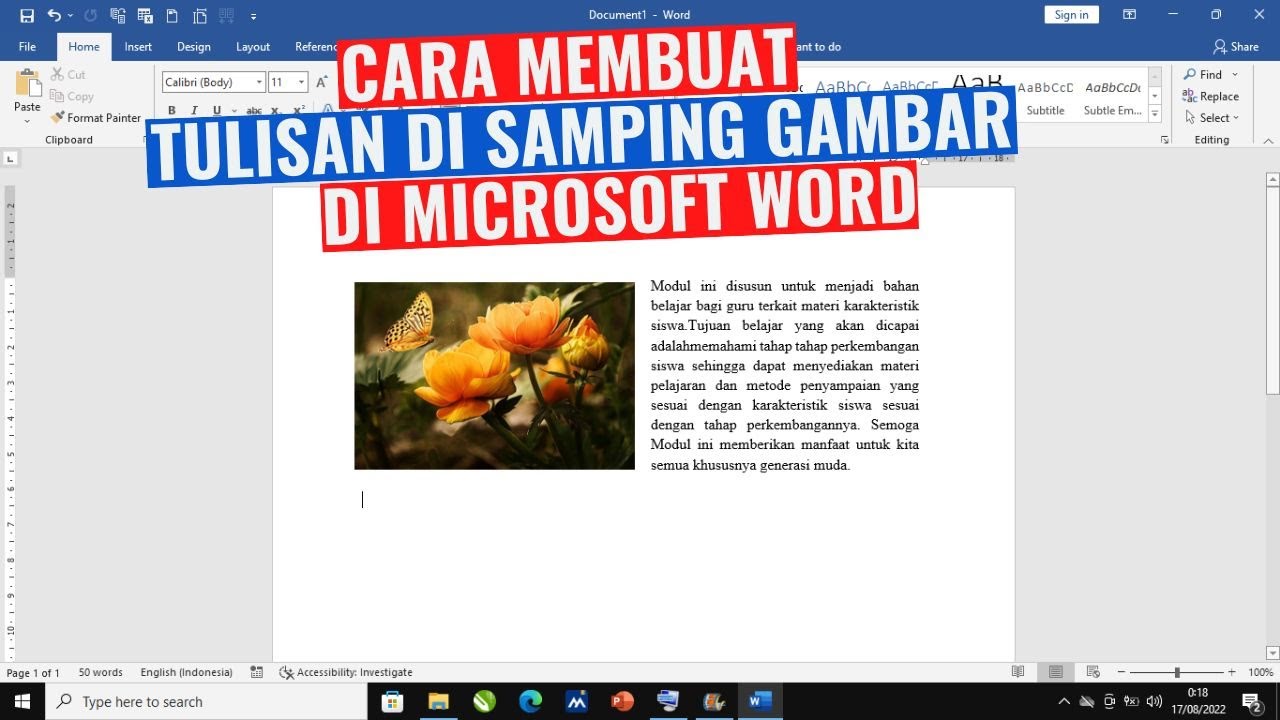
Mengubah orientasi teks di Microsoft Word sering kali membingungkan, terutama saat Anda ingin menulis vertikal atau horizontal dalam satu dokumen. Padahal, fitur ini sangat berguna untuk membuat undangan, brosur, atau tabel yang lebih rapi. Artikel ini akan memandu Anda langkah demi langkah mengatasi masalah tersebut.
Memahami Opsi Orientasi Teks di Word
Word menyediakan beberapa cara untuk mengubah arah tulisan, mulai dari memutar teks 90 derajat hingga menumpuk huruf secara vertikal. Setiap metode memiliki fungsi berbeda, tergantung pada kebutuhan dokumen Anda. Penting untuk mengenali perbedaan antara teks dalam kotak teks, sel tabel, dan teks biasa.
Untuk teks biasa, Anda tidak bisa langsung mengubah arahnya kecuali menggunakan fitur WordArt atau Text Box. Sementara itu, teks di dalam tabel atau shape memiliki pengaturan arah yang lebih fleksibel. Dengan memahami pilihan ini, Anda bisa memilih cara yang paling tepat untuk setiap situasi.
Menggunakan Text Box untuk Memutar Teks
Metode paling sederhana adalah menyisipkan Text Box lalu memutar kotaknya. Caranya, buka tab Insert, pilih Text Box, lalu klik Draw Text Box untuk membuat kotak baru. Setelah itu, ketik teks Anda dan gunakan gagang putar di bagian atas kotak untuk memutar sesuai sudut yang diinginkan.
Anda juga bisa mengatur rotasi secara presisi melalui menu Format Shape. Klik kanan pada kotak, pilih Size & Position, lalu atur nilai Rotation di panel yang muncul. Cara ini memberi kontrol penuh terhadap sudut kemiringan teks, misalnya 45 atau 90 derajat.
Mengubah Arah Teks di Dalam Tabel
Jika Anda bekerja dengan tabel, Word menyediakan opsi khusus untuk mengubah arah teks di dalam sel. Klik pada sel yang ingin diubah, lalu buka tab Layout di bawah Table Tools. Di grup Alignment, klik tombol Text Direction beberapa kali untuk memutar teks secara horizontal, vertikal, atau terbalik.
Fitur ini sangat praktis untuk membuat kolom sempit di tabel, seperti daftar nama atau kategori. Setiap klik akan memutar teks 90 derajat searah jarum jam, sehingga Anda bisa memilih orientasi yang paling sesuai. Pastikan tinggi baris cukup untuk menampung teks yang diputar.
Menggunakan WordArt untuk Efek Teks Melengkung
Untuk kebutuhan yang lebih dekoratif, WordArt menawarkan opsi teks melengkung atau miring tanpa harus mengubah orientasi halaman. Pilih tab Insert, klik WordArt, lalu pilih gaya yang Anda sukai. Setelah mengetik teks, gunakan menu Shape Format untuk menerapkan efek Transform seperti kurva atau lingkaran.
Efek ini sangat berguna untuk membuat logo, banner, atau judul yang menarik. Anda juga bisa mengombinasikan WordArt dengan Text Box untuk mengontrol posisi secara lebih presisi. Meski bukan rotasi murni, efek ini sering menjadi solusi kreatif untuk kebutuhan desain.
Mengatur Teks Vertikal dengan Stacked Text
Word juga memiliki fitur untuk menampilkan teks secara vertikal tanpa memutar kotak, yaitu dengan menumpuk huruf ke bawah. Caranya, buka kotak teks atau sel tabel, lalu klik kanan dan pilih Format Shape. Di bagian Text Options, cari opsi Text Direction dan pilih Stacked.
Dengan pengaturan ini, setiap huruf akan tersusun dari atas ke bawah, seperti tulisan pada sampul buku. Fitur ini sangat cocok untuk label di sisi halaman atau kolom sempit. Anda tetap bisa mengubah ukuran font dan spasi antar huruf sesuai kebutuhan.
Tips Mengatur Posisi dan Ukuran Teks yang Diputar
Setelah berhasil memutar teks, Anda perlu menyesuaikan posisi dan ukurannya agar terlihat rapi. Gunakan gagang resize di tepi kotak untuk mengubah dimensi, atau atur nilai tinggi dan lebar secara manual di menu Format Shape. Pastikan teks tidak terpotong atau tumpang tindih dengan elemen lain.
Untuk presisi lebih, gunakan menu Align dan Distribute di tab Format untuk meratakan beberapa objek sekaligus. Jika teks berada di dalam tabel, sesuaikan lebar kolom dan tinggi baris agar teks yang diputar tidak membuat tabel terlihat aneh. Jangan lupa untuk selalu memeriksa hasil cetak atau PDF sebelum finalisasi dokumen.
Kesimpulan
Mengubah tulisan ke samping bukan ke bawah di Word sebenarnya mudah jika Anda tahu fitur yang tepat. Gunakan Text Box untuk rotasi bebas, tabel untuk orientasi vertikal, dan WordArt untuk efek dekoratif. Setiap metode memiliki keunggulan tersendiri, jadi pilihlah yang paling sesuai dengan kebutuhan dokumen Anda.
Dengan menguasai teknik-teknik di atas, Anda dapat membuat dokumen yang lebih dinamis dan profesional. Jangan ragu untuk bereksperimen dengan berbagai pengaturan hingga menemukan hasil yang paling memuaskan. Semoga panduan ini membantu Anda bekerja lebih efisien di Microsoft Word.

Tinggalkan Balasan