
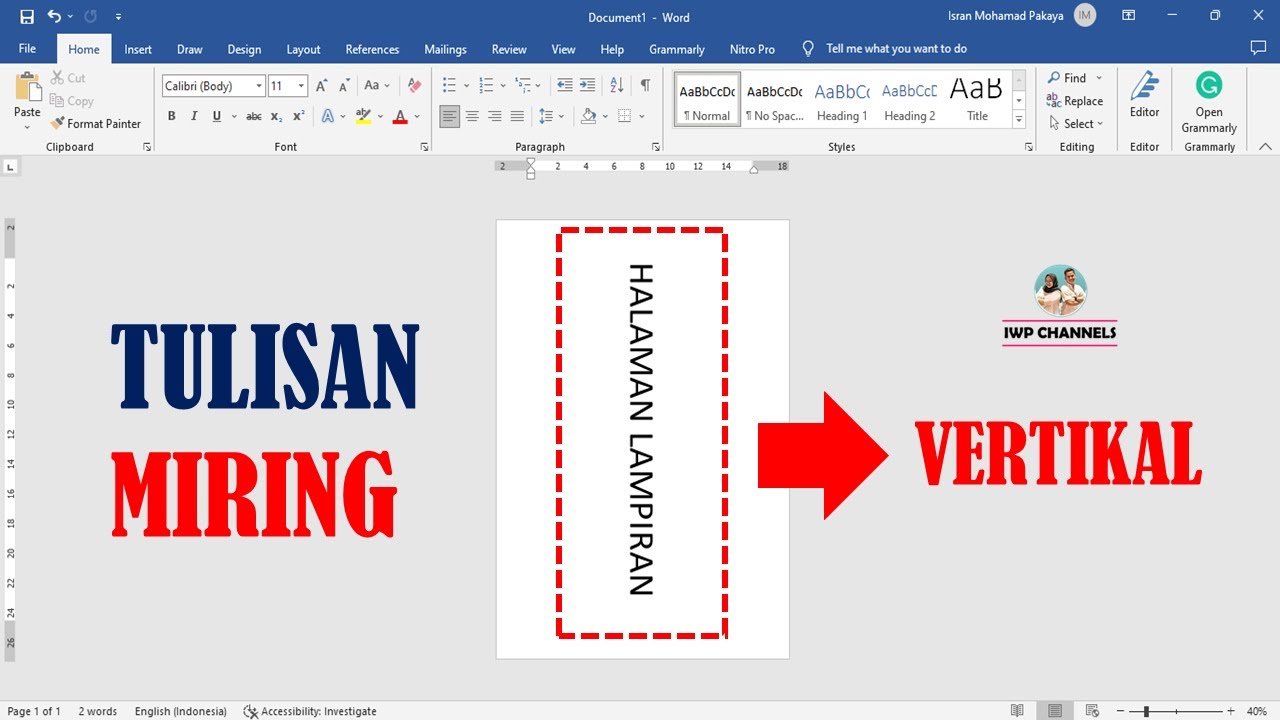
Mengatur tampilan teks secara horizontal di Microsoft Word adalah keterampilan penting untuk dokumen profesional. Banyak pengguna hanya mengandalkan spasi default tanpa mengetahui fitur canggih yang tersedia.
Artikel ini akan membahas tujuh cara mengubah tulisan menjadi horizontal pada ms word dengan teknik spasi karakter yang tepat. Anda akan belajar mengatur kerapatan dan jarak antar huruf untuk hasil maksimal.
1. Mengenal Tiga Komponen Spasi Horizontal di Word
Sebelum memulai pengaturan, penting memahami perbedaan antara character spacing, kerning, dan scaling. Ketiganya memengaruhi tampilan teks secara horizontal dengan cara yang berbeda.
Character spacing atau tracking memberikan jarak seragam di antara setiap karakter yang dipilih. Ini adalah alat utama untuk menyesuaikan tampilan judul dan header agar lebih lega atau rapat.
Kerning: Penyesuaian Spasi Antar Pasangan Huruf
Kerning bekerja lebih spesifik dengan menyesuaikan jarak antara pasangan huruf tertentu yang terlihat janggal. Misalnya, huruf ‘A’ dan ‘V’ sering meninggalkan celah segitiga yang mengganggu jika tidak dikern.
Anda dapat mengaktifkan kerning untuk font di atas ukuran tertentu melalui menu Font. Fitur ini sangat berguna untuk membuat teks horizontal terlihat profesional dan rapi.
Scaling: Mengubah Bentuk Karakter
Scaling tidak mengubah jarak antar huruf, melainkan mengubah bentuk karakter itu sendiri menjadi lebih lebar atau sempit. Ini adalah cara merapikan tulisan di word yang renggang tanpa mengubah ukuran font.
Gunakan scaling dengan hati-hati, karena perubahan ekstrem dapat membuat teks terlihat gepeng atau terlalu kurus. Kisaran ideal adalah 90% hingga 110%.
2. Mengatur Spasi Karakter Melalui Font Dialog
Font dialog adalah pusat kendali untuk semua pengaturan tipografi tingkat lanjut di Word. Akses menu ini dengan memilih teks, lalu klik ikon panah kecil di pojok grup Font pada tab Home.
Setelah jendela Font terbuka, pilih tab Advanced untuk menemukan opsi Spacing. Di sinilah Anda bisa memilih Expanded untuk melebarkan jarak atau Condensed untuk merapatkannya.
Masukkan nilai dalam satuan points (pt) pada kolom By. Misalnya, untuk membuat judul lebih lega, gunakan expanded 1,5pt hingga 3pt sesuai kebutuhan.
3. Cara Mencoret Tulisan Di Word dengan Spasi Karakter
Meskipun coretan biasanya menggunakan efek strikethrough, Anda bisa menciptakan efek visual serupa dengan mengatur spasi karakter. Teknik ini sering digunakan untuk menekankan revisi tanpa mengubah teks asli.
Pilih teks yang ingin diberi efek, buka Font Dialog, dan atur Spacing ke Condensed dengan nilai kecil seperti 0,3pt. Hasilnya, huruf akan merapat dan menciptakan ilusi coretan yang halus.
Namun, cara miringkan tulisan di word tetap lebih mudah dilakukan dengan tombol Italic (I) di toolbar. Kombinasikan dengan spasi karakter untuk efek yang lebih dramatis.
4. Mengatur Spasi Antar Huruf di Word untuk Dokumen Akademik
Laporan teknis dan skripsi sering membutuhkan tata letak yang rapi dan mudah dibaca. Cara mengatur spasi antar huruf di word yang benar sangat memengaruhi kenyamanan membaca.
Untuk header, gunakan expanded 0,5pt agar teks bold terlihat lebih bersih. Untuk body text, biarkan dalam mode Normal agar tidak mengganggu keterbacaan paragraf panjang.
Jika harus merapatkan teks untuk menghemat halaman, jangan melebihi 0,2pt condensed. Lebih dari itu, huruf akan saling menempel dan menyulitkan pembaca.
5. Teknik Menggabungkan Word dengan Spasi Karakter untuk Branding
Dalam pembuatan brosur atau poster, Anda bisa berkreasi dengan menggabungkan word menggunakan spasi karakter yang ekstrem. Judul dengan expanded 5pt atau lebih menciptakan kesan mewah seperti di majalah fashion.
Untuk logo atau nama merek, scaling 110% dapat memberikan tampilan yang lebih stabil dan modern. Pastikan untuk selalu melihat pratinjau sebelum menerapkan perubahan.
Cara menambahkan di word efek spasi ini bisa disimpan ke dalam Style untuk konsistensi di seluruh dokumen. Klik kanan pada style, pilih Format, lalu Font, dan atur spasi sesuai keinginan.
6. Mengaktifkan Kerning untuk Aliran Teks yang Lebih Baik
Word tidak mengaktifkan kerning secara default untuk semua teks karena alasan komputasi. Namun, di komputer modern, Anda sebaiknya selalu mengaktifkannya untuk teks berukuran besar.
Buka Font Dialog, pilih tab Advanced, dan centang opsi Kerning for fonts. Atur nilai Points and above ke 14pt agar heading dan judul mendapatkan penyesuaian otomatis.
Tanpa kerning, kata seperti ‘WATER’ bisa terlihat seperti ‘W ATER’ karena celah alami dari huruf ‘W’. Dengan kerning, huruf ‘A’ akan bergerak sedikit ke bawah ‘W’ menciptakan kesatuan visual yang mulus.
7. Mengubah Spasi Kata dengan Find and Replace
Word tidak memiliki menu langsung untuk mengatur spasi antar kata secara terpisah dari spasi karakter. Namun, Anda bisa menggunakan trik Find and Replace untuk melakukannya.
Tekan Ctrl+H, isi Find what dengan spasi, dan Replace with dengan spasi juga. Klik More, lalu Format, pilih Font, dan atur Spacing ke Expanded dengan nilai yang diinginkan.
Teknik ini memungkinkan cara merapikan tulisan di word yang renggang secara selektif hanya pada spasi antar kata, bukan di dalam kata. Ini adalah rahasia para desainer dokumen profesional.
Kesimpulan
Mengubah tulisan menjadi horizontal di MS Word bukan sekadar menekan tombol spasi. Dengan menguasai character spacing, kerning, scaling, dan trik Find and Replace, Anda bisa menghasilkan dokumen yang rapi dan profesional.
Mulailah dengan mengatur spasi karakter untuk judul dan header, aktifkan kerning untuk teks besar, dan gunakan scaling hanya jika diperlukan. Simpan pengaturan favorit Anda ke dalam Style untuk efisiensi kerja di masa depan.

Tinggalkan Balasan