
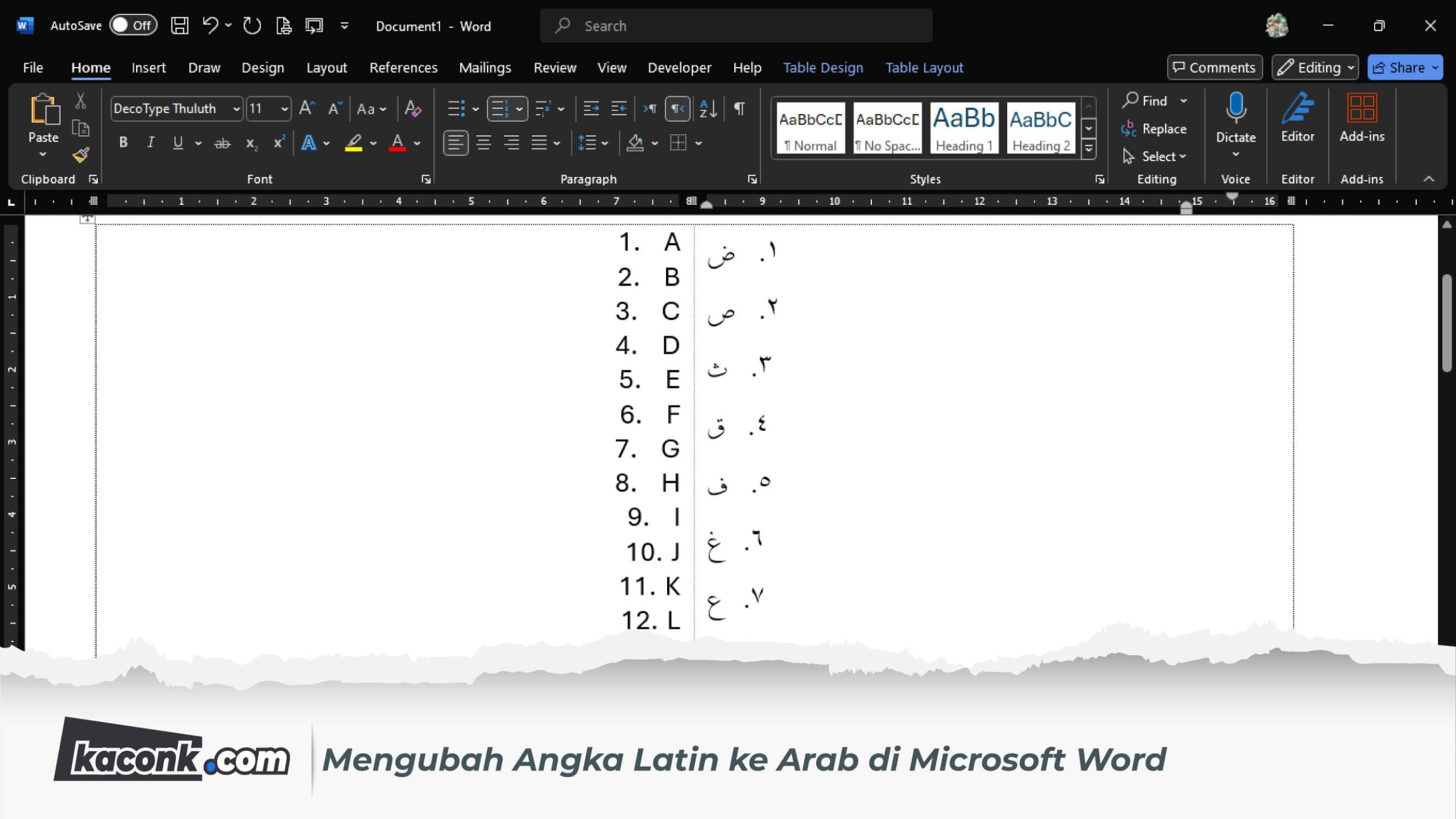
Menulis huruf Arab di Microsoft Word kini menjadi kebutuhan banyak orang. Baik untuk keperluan pendidikan, pekerjaan, atau ibadah, kemampuan ini sangat berguna. Artikel ini akan memandu Anda tentang cara mengubah tulisan ke arab di word dengan langkah mudah dan cepat.
Prosesnya tidak serumit yang dibayangkan. Anda hanya perlu mengikuti beberapa pengaturan dasar di komputer dan Word. Hasilnya, Anda bisa mengetik tulisan Arab dengan lancar tanpa kendala.
Persiapan Awal mengaktifkan keyboard arab di Windows
Langkah pertama adalah menambahkan bahasa Arab ke dalam sistem keyboard Windows. Tanpa ini, komputer Anda tidak akan bisa mengetik huruf hijaiyah. Panduan ini berlaku untuk Windows 7 dan Windows 10.
Untuk pengguna Windows 10, buka menu Settings lalu pilih Time & Language. Klik Add a preferred language dan ketik Arab sebagai kata kunci pencarian. Pilih Arabic Saudi Arabia lalu klik Install untuk memulai proses.
Sedangkan untuk Windows 7, akses Control Panel dan buka Region and Language. Pada tab Keyboards and Languages, klik Change keyboards lalu Add. Centang opsi Arabic 101 atau Arabic 102 sesuai kebutuhan Anda.
Mengaktifkan Mode Keyboard Arab
Setelah bahasa terinstal, aktifkan dengan mengklik ikon bahasa di taskbar. Pilih Arabic Saudi Arabia atau Arabic 101 keyboard. Ikon akan berubah menjadi huruf ain sebagai tanda bahwa mode Arab aktif.
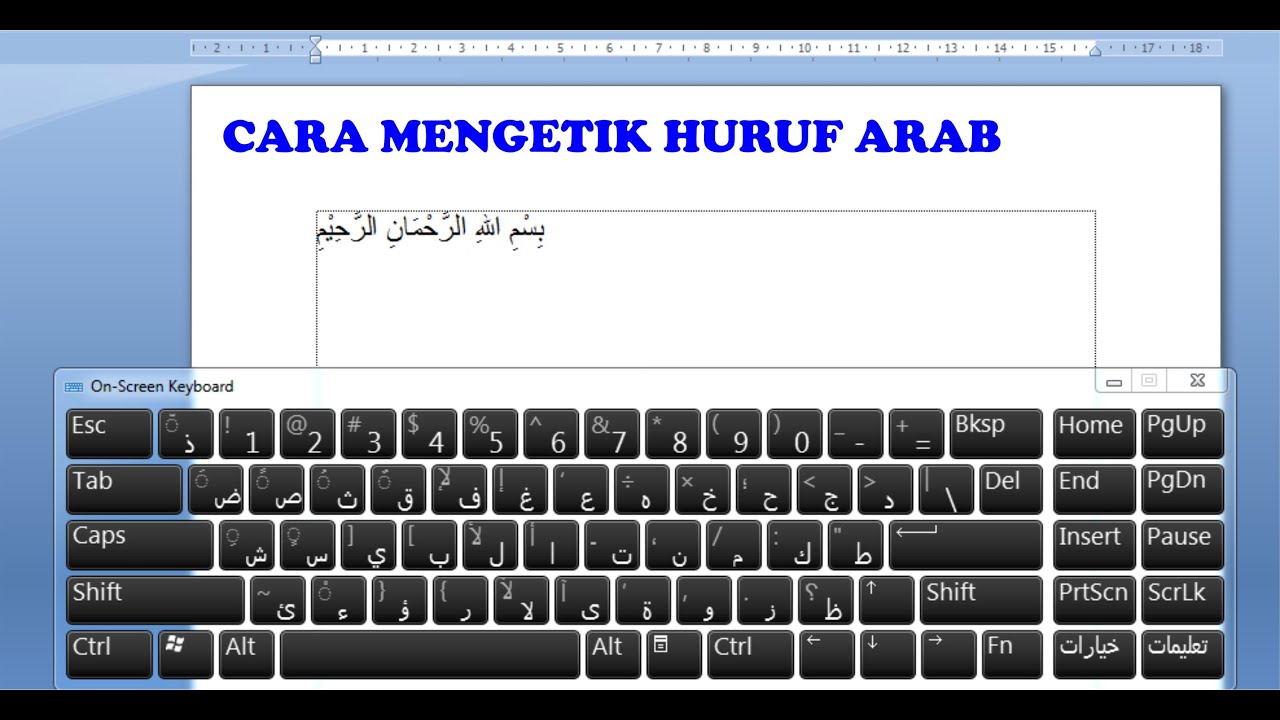
Jika keyboard fisik Anda tidak memiliki huruf Arab, gunakan On-Screen Keyboard. Fitur ini akan menampilkan tata letak tombol hijaiyah sesuai bahasa yang dipilih. Anda bisa mengaksesnya melalui menu Start atau pencarian Windows.
menulis arab di word dengan Pengaturan Tepat
Buka Microsoft Word dan atur arah teks menjadi kanan ke kiri. Fitur ini disebut Right to Left Text Direction dan berada di tab Home. Ini penting karena tulisan Arab dimulai dari kanan dan berlanjut ke kiri.
Setelah itu, Anda bisa mulai mengetik. Pastikan keyboard Arab sudah aktif. Jika Anda ingin menulis tulisan bismillah arab word, cukup ketik huruf ba, sin, mim, lam, ha, dan alif sesuai urutan hijaiyah. Hasilnya akan langsung muncul dengan rapi.
Menambahkan Harakat pada Tulisan Arab
Tulisan Arab biasanya membutuhkan harakat seperti fathah, kasrah, atau dhommah. Word menyediakan dua cara untuk menambahkannya. Pertama, gunakan On-Screen Keyboard dengan menekan tombol Shift sambil memilih huruf tertentu.
Cara kedua adalah menggunakan keyboard shortcut. Pastikan kursor berada setelah huruf yang ingin diberi harakat. Tekan kombinasi tombol seperti Shift Q untuk fathah atau Shift A untuk kasrah. Ini memudahkan cara menulis harakat arab di word dengan cepat.
Menggunakan Font Resmi untuk Tampilan Lebih Baik
Agar tulisan Arab terlihat lebih profesional, gunakan font khusus. Kementerian Agama Indonesia merilis font LPMQ Isep Misbah yang mirip dengan mushaf Utsmani. Font ini bisa diunduh secara gratis dan diinstal di komputer Anda.
Setelah font terinstal, pilih LPMQ Isep Misbah di menu font Word. Tulisan Arab Anda akan terlihat seperti ayat Alquran. Ini sangat berguna untuk menulis tulisan arab tahlil di word atau dokumen keagamaan lainnya.
Tips Mengetik Angka Arab di Word
Selain huruf, Anda mungkin perlu mengetik angka Arab. Word sudah mendukung fitur ini secara otomatis saat mode keyboard Arab aktif. Angka Arab berbeda dengan angka Latin, bentuknya seperti simbol yang unik.
Jika angka tidak muncul dengan benar, periksa pengaturan regional di Windows. Pastikan format angka diatur ke Arabic Saudi Arabia. Ini akan memastikan angka arab di word tampil sesuai harapan.
Kesimpulan
Mengubah tulisan ke Arab di Word sangat mudah dengan mengikuti langkah-langkah di atas. Mulai dari mengaktifkan keyboard Arab, mengatur arah teks, hingga menambahkan harakat dan font. Semua bisa dilakukan tanpa aplikasi tambahan.
Dengan kemampuan ini, Anda bisa menulis dokumen Arab untuk berbagai keperluan. Praktikkan secara rutin agar semakin mahir. Semoga panduan ini bermanfaat dan membantu Anda dalam mengetik huruf Arab di Word.

Tinggalkan Balasan