
Microsoft Word merupakan aplikasi pengolah kata yang paling banyak digunakan untuk berbagai keperluan, mulai dari dokumen formal hingga desain sederhana. Salah satu pertanyaan yang sering muncul adalah cara mengubah tulisan menjadi horizontal di Word, terutama setelah pengguna mencoba membuat teks vertikal atau miring. Artikel ini akan membahas langkah demi langkah untuk mengatasi masalah tersebut beserta teknik pengaturan lainnya agar dokumen Anda terlihat rapi dan profesional.
Mengubah Orientasi Teks Menjadi Horizontal
Secara default, Word memang menampilkan teks secara horizontal dari kiri ke kanan. Namun, jika Anda sudah terlanjur membuat tulisan vertikal atau miring, ada beberapa cara untuk mengembalikannya ke posisi horizontal.
Metode paling sederhana adalah dengan memanfaatkan kotak teks. Klik pada kotak teks yang berisi tulisan, lalu buka tab Format dan pilih opsi Text Direction hingga teks kembali ke posisi horizontal.
Menggunakan Fitur Text Direction pada Kotak Teks
Jika tulisan Anda berada di dalam kotak teks, klik kotak tersebut untuk mengaktifkannya. Setelah itu, buka tab Format yang muncul di menu ribbon, lalu cari ikon Text Direction dan klik beberapa kali sampai orientasi teks menjadi horizontal.
Cara ini sangat efektif untuk mengubah tulisan vertikal di Word menjadi normal kembali. Anda juga bisa menggunakan metode ini untuk mengatur arah teks pada label atau sampul dokumen.
Menggunakan Tabel Satu Sel untuk Kontrol Lebih Presisi
Alternatif lain yang lebih presisi adalah dengan menggunakan tabel berisi satu sel. Buat tabel 1×1, ketik teks di dalamnya, lalu klik pada sel tersebut dan buka tab Layout di bawah Table Tools.
Pada menu tersebut, klik Text Direction beberapa kali hingga teks kembali horizontal. Metode ini sangat berguna jika Anda ingin mengatur posisi teks di area sempit seperti brosur atau undangan.
Memiringkan dan Merotasi Tulisan dengan Sudut Bebas
Selain mengubah orientasi, Anda mungkin perlu memiringkan tulisan untuk memberikan efek dinamis pada dokumen. Ada dua cara yang bisa dilakukan, yaitu menggunakan fitur italic atau merotasi objek teks secara manual.
Untuk sekadar membuat teks miring standar, gunakan pintasan Ctrl+I atau klik ikon Italic pada tab Home. Namun, perlu diingat bahwa cara ini hanya memiringkan huruf, bukan keseluruhan blok teks.
Jika Anda ingin memiringkan seluruh paragraf dengan sudut bebas, gunakan fitur rotation handle pada kotak teks. Klik dan tahan panah melengkung di bagian atas kotak, lalu seret untuk memutar sesuai sudut yang diinginkan.
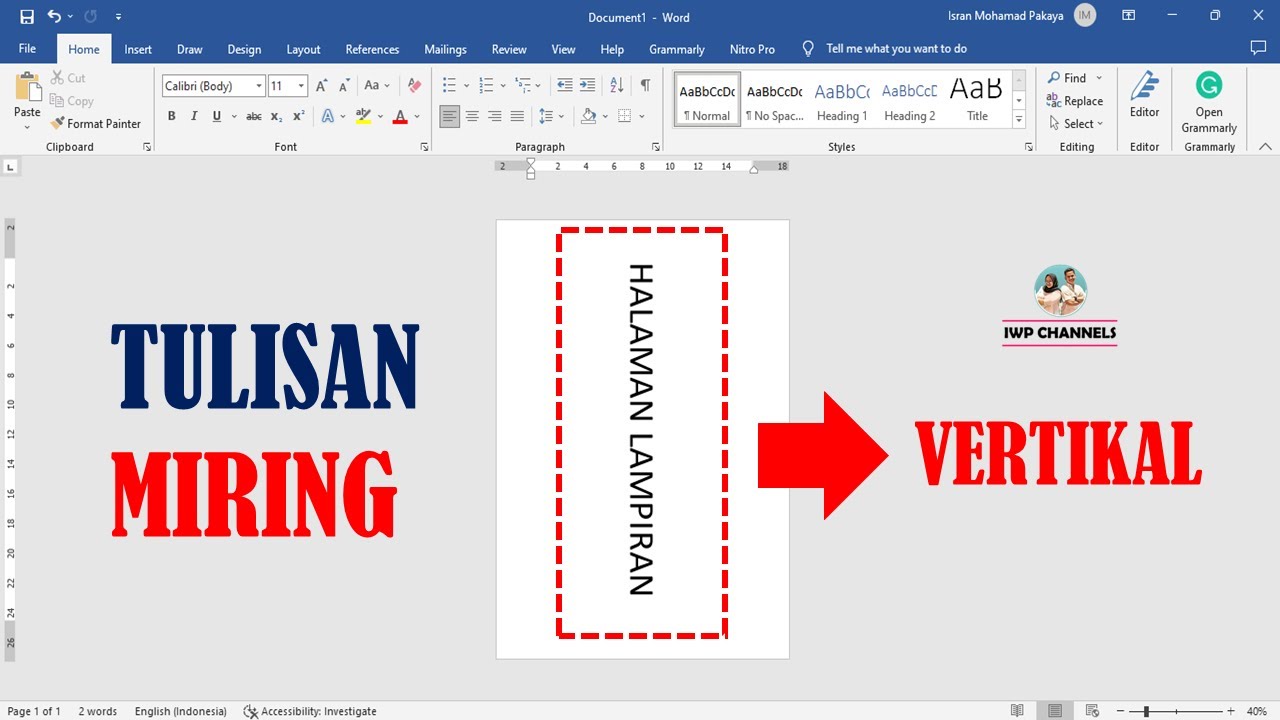
Untuk pengaturan yang lebih presisi, klik kanan pada kotak teks, pilih Size and Position, lalu masukkan nilai derajat pada opsi Rotation. Ini akan membantu Anda mendapatkan kemiringan yang pas tanpa harus mengira-ngira.
Mencoret Tulisan dan Merapikan Jarak Huruf
Fitur coretan pada teks sering digunakan untuk menunjukkan kata yang dihapus atau revisi. Microsoft Word menyediakan fitur strikethrough yang mudah diakses baik melalui menu maupun pintasan keyboard.
Blok teks yang ingin dicoret, lalu buka tab Home dan klik ikon ab dengan garis di tengahnya. Untuk coretan ganda, gunakan opsi Double Strikethrough yang tersedia di dialog Font dengan menekan Ctrl+D.
Setelah mengubah orientasi atau menambahkan efek, sering kali jarak antar huruf menjadi tidak rapi. Word menyediakan fitur Character Spacing untuk mengatur kerapatan huruf secara presisi, sehingga Anda bisa mendapatkan hasil yang proporsional.
Buka dialog Font dengan menekan Ctrl+D, lalu pada tab Advanced atur opsi Spacing menjadi Expanded atau Condensed sesuai kebutuhan. Fitur ini sangat membantu saat Anda membuat tulisan vertikal atau miring agar terlihat lebih rapi.
Mengatur Spasi Huruf dengan Cepat
Untuk mengatur spasi huruf di Word, blok teks yang ingin dirapikan, lalu tekan Ctrl+D dan pilih tab Advanced. Anda bisa menentukan nilai jarak dalam satuan pt untuk mendapatkan kerapatan yang diinginkan.
Dengan menguasai cara mengatur spasi antar huruf di Word, Anda dapat membuat dokumen yang lebih enak dibaca dan profesional. Jangan ragu untuk bereksperimen dengan kombinasi orientasi dan efek agar hasil karya Anda semakin kreatif.
Kesimpulan
Mengubah tulisan menjadi horizontal di Word tidaklah sulit jika Anda mengetahui fitur-fitur yang tepat. Mulai dari menggunakan kotak teks, tabel satu sel, hingga mengatur rotasi dan spacing, semuanya bisa dilakukan dengan alat bawaan Word.
Dengan menguasai teknik-teknik di atas, Anda akan lebih percaya diri dalam membuat dokumen yang menarik dan profesional. Jangan lupa untuk selalu memeriksa hasil akhir agar tampilan tulisan sesuai dengan yang Anda harapkan.

Tinggalkan Balasan