
Pernahkah Anda perlu menulis teks secara vertikal di Microsoft Word, misalnya untuk membuat sampul dokumen, label, atau tabel yang rapi? Banyak pengguna merasa bingung saat harus mengubah orientasi tulisan dari horizontal menjadi vertikal. Padahal, Word menyediakan beberapa fitur sederhana untuk melakukannya dengan cepat dan presisi.
Artikel ini akan memandu Anda melalui lima metode praktis yang bisa langsung dipraktekkan di tahun 2026. Mulai dari pemula hingga profesional, semua langkah dirancang agar mudah diikuti tanpa perlu pengaturan rumit. Simak panduan lengkapnya di bawah ini.
1. Menggunakan Kotak Teks (Text Box) untuk Tulisan Vertikal
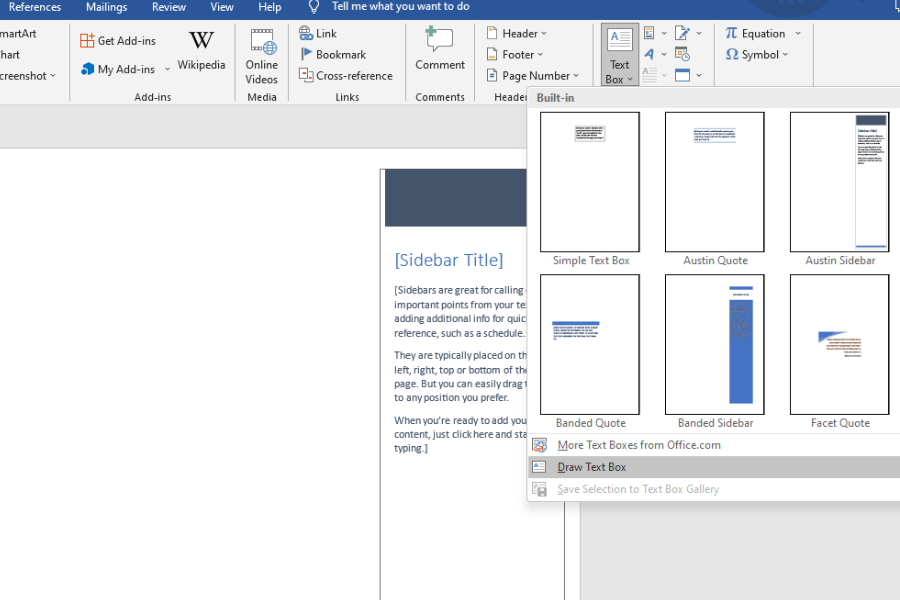
Metode pertama dan paling fleksibel adalah dengan memanfaatkan fitur Text Box. Cara ini sangat berguna jika Anda ingin menempatkan teks vertikal di posisi mana pun dalam dokumen.
Langkah-langkahnya:
- Buka dokumen Word Anda dan klik tab ‘Insert’ pada menu utama.
- Pilih ‘Text Box’ lalu pilih ‘Simple Text Box’ atau gambar sendiri bentuknya.
- Ketik teks yang diinginkan di dalam kotak, lalu klik kanan pada tepi kotak dan pilih ‘Format Shape’.
- Di panel yang muncul, cari opsi ‘Text Options’ dan atur ‘Text Direction’ menjadi ‘Rotate all text 90°’ atau ‘270°’.
Setelah itu, teks Anda akan otomatis berubah menjadi vertikal. Anda juga bisa menyesuaikan ukuran kotak agar tampilan lebih rapi dan sesuai kebutuhan.
2. Memanfaatkan Fitur Text Direction di Dalam Tabel
Jika Anda bekerja dengan tabel, cara mengubah tulisan vertikal di Word bisa dilakukan langsung melalui sel tabel. Metode ini sangat efektif untuk merapikan header atau data kolom yang sempit.
Langkah-langkahnya:
- Buat atau pilih tabel yang sudah ada di dokumen Anda.
- Klik pada sel yang ingin diubah arah tulisannya.
- Klik kanan pada sel tersebut, lalu pilih ‘Text Direction’ dari menu konteks.
- Pilih orientasi vertikal yang diinginkan (biasanya ada tiga pilihan: horizontal, 90°, dan 270°).
Dengan cara ini, Anda tidak perlu membuat elemen tambahan seperti kotak teks. Ini adalah solusi cepat untuk merapikan tulisan di Word yang sering digunakan pada laporan atau proposal.
3. Menggunakan WordArt untuk Efek Vertikal yang Artistik
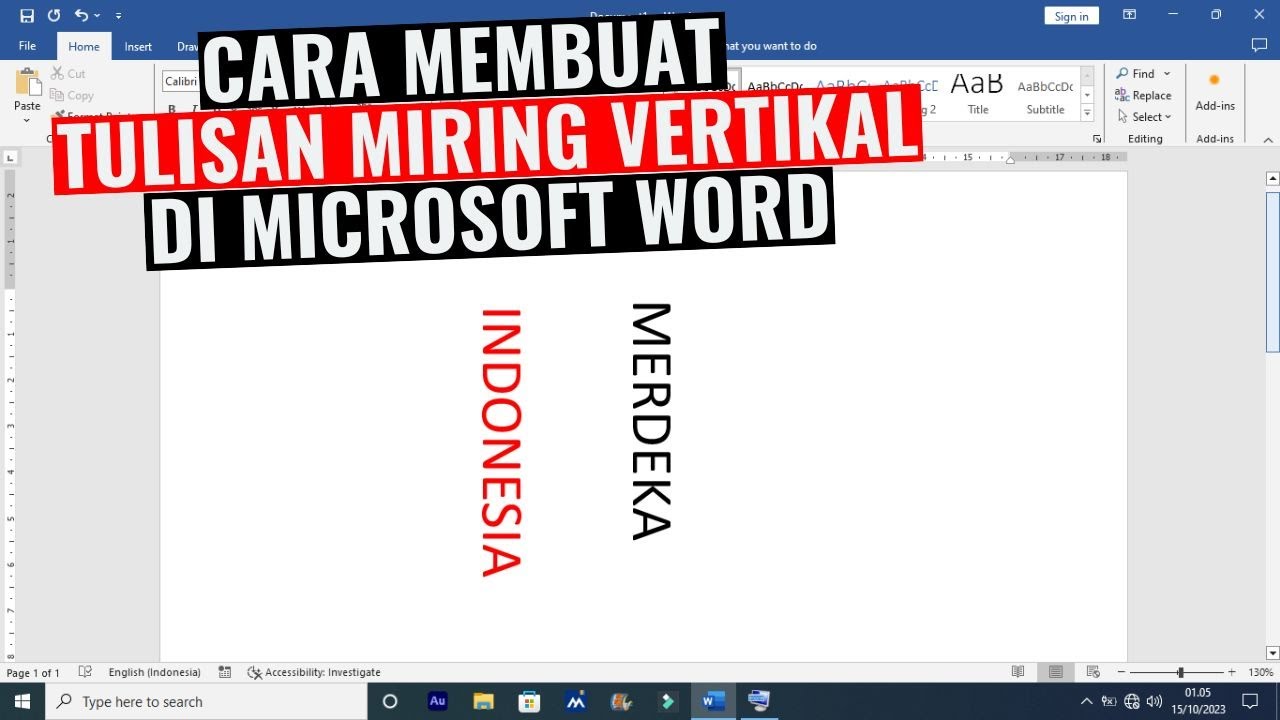
WordArt menawarkan lebih banyak opsi kreatif untuk membuat tulisan vertikal. Metode ini cocok untuk judul atau elemen dekoratif yang ingin menonjol.
Langkah-langkahnya:
- Klik tab ‘Insert’, lalu pilih ‘WordArt’ dan pilih gaya yang Anda suka.
- Ketik teks yang diinginkan, lalu klik pada objek WordArt tersebut.
- Di tab ‘Shape Format’, cari opsi ‘Rotate Objects’ dan pilih ‘Rotate Right 90°’ atau ‘Flip Vertical’ sesuai kebutuhan.
Anda juga bisa memutar teks secara manual dengan menarik gagang putar di atas objek. Cara ini memberikan kebebasan penuh untuk mengatur sudut kemiringan tulisan.
4. Mengatur Spasi Huruf untuk Efek Vertikal Palsu
Terkadang, Anda mungkin ingin membuat teks terlihat vertikal tanpa mengubah orientasi aslinya. Teknik ini menggunakan pengaturan spasi antar huruf yang renggang, mirip dengan cara membuat tulisan vertikal di Word secara manual.
Langkah-langkahnya:
- Blok teks yang ingin diubah, lalu klik kanan dan pilih ‘Font’.
- Buka tab ‘Advanced’ atau ‘Character Spacing’.
- Pada bagian ‘Spacing’, pilih ‘Expanded’ dan atur nilai ‘By’ menjadi besar, misalnya 20 pt atau lebih.
Dengan mengatur spasi huruf di Word, setiap huruf akan terpisah jauh sehingga menciptakan ilusi vertikal. Metode ini juga berguna untuk merapikan tulisan di Word yang renggang karena kesalahan format.
5. Menggabungkan Word dengan Fitur Kolom untuk Layout Unik
Jika Anda ingin membuat teks vertikal di seluruh halaman, fitur kolom bisa menjadi solusi. Meskipun tidak langsung vertikal, Anda bisa menggabungkan word dengan pengaturan kolom untuk menciptakan efek berantai.
Langkah-langkahnya:
- Pilih teks yang ingin diatur, lalu klik tab ‘Layout’.
- Pilih ‘Columns’ dan atur jumlah kolom sesuai keinginan (misalnya 2 atau 3 kolom).
- Setelah kolom terbentuk, gunakan metode Text Box atau Text Direction di dalam setiap kolom untuk membuat teks vertikal.
Teknik ini sangat berguna untuk brosur, buletin, atau dokumen multi-kolom yang membutuhkan variasi orientasi teks. Anda juga bisa menambah kolom di Word untuk memisahkan konten secara visual.
Kesimpulan
Mengubah tulisan horizontal menjadi vertikal di Word ternyata tidak serumit yang dibayangkan. Dengan lima metode di atas, Anda bisa memilih cara yang paling sesuai dengan kebutuhan, baik untuk tabel, judul artistik, maupun layout halaman.
Mulailah dengan metode Text Box atau Text Direction di tabel untuk hasil paling cepat. Jangan ragu bereksperimen dengan WordArt atau pengaturan spasi huruf untuk mendapatkan tampilan yang unik. Semoga panduan ini bermanfaat untuk pekerjaan Anda sehari-hari.

Tinggalkan Balasan