
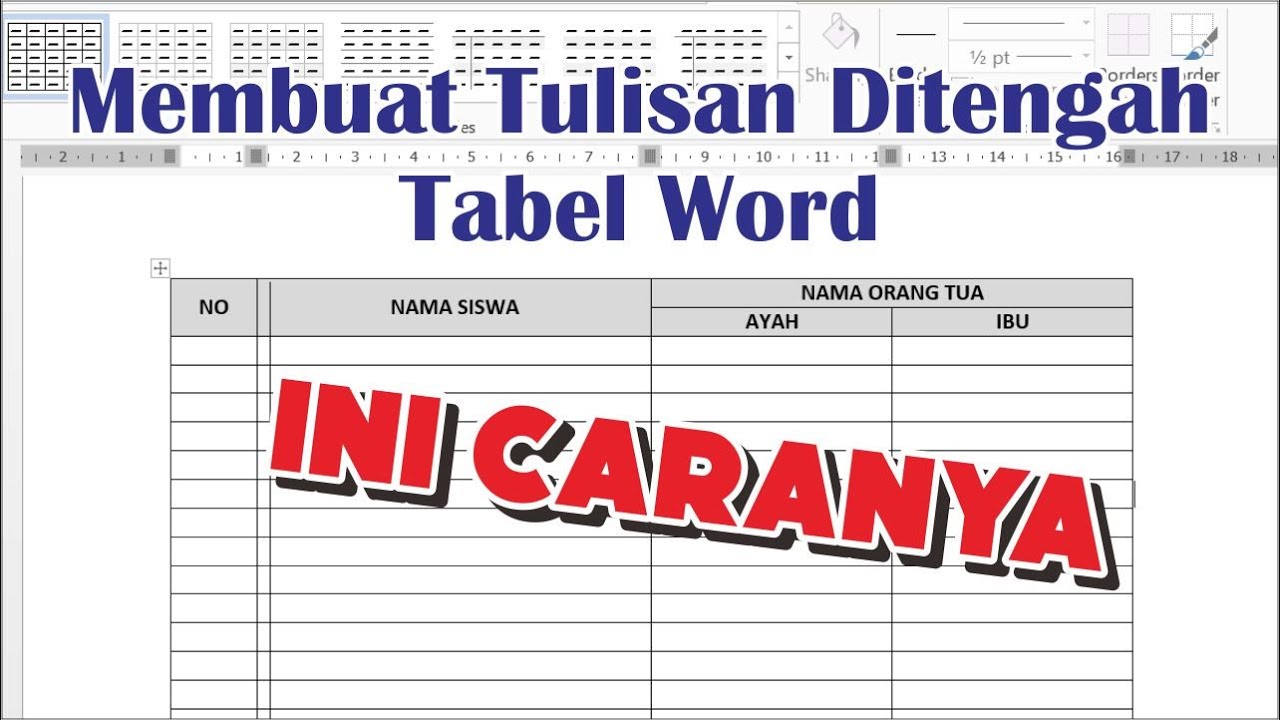
Mengatur orientasi teks di dalam tabel microsoft word sering kali menjadi kebutuhan penting saat menyusun dokumen. Banyak pengguna merasa bingung ketika ingin mengubah tulisan menjadi horizontal pada tabel ms word agar tampilan data lebih rapi. Panduan ini akan membahas langkah-langkah mudah yang bisa Anda ikuti untuk mengatur teks secara horizontal di sel tabel.
Memahami Orientasi Teks dalam Tabel Word
Secara default, teks yang diketik di dalam sel tabel Word akan otomatis mengarah ke kanan secara horizontal. Namun, terkadang Anda perlu mengubah arah teks agar sesuai dengan desain tabel yang diinginkan.
Fitur pengaturan orientasi teks ini sangat berguna ketika Anda membuat tabel dengan kolom yang sempit. Dengan mengubah tulisan menjadi horizontal, data dapat terbaca dengan lebih jelas dan profesional.
Cara membuat tabel di word terlebih dahulu harus dikuasai sebelum mempelajari pengaturan orientasi teks. Setelah tabel siap, Anda bisa langsung mempraktikkan langkah-langkah berikut.
Langkah-Langkah Mengubah Tulisan Menjadi Horizontal
Menggunakan Menu Layout pada Tab Table Tools
Langkah pertama adalah memblok sel atau baris yang ingin Anda ubah orientasi teksnya. Pastikan kursor berada di dalam sel yang akan diatur.
Selanjutnya, klik tab Layout yang muncul di bawah Table Tools pada ribbon Word. Di grup Alignment, Anda akan menemukan tombol Text Direction.
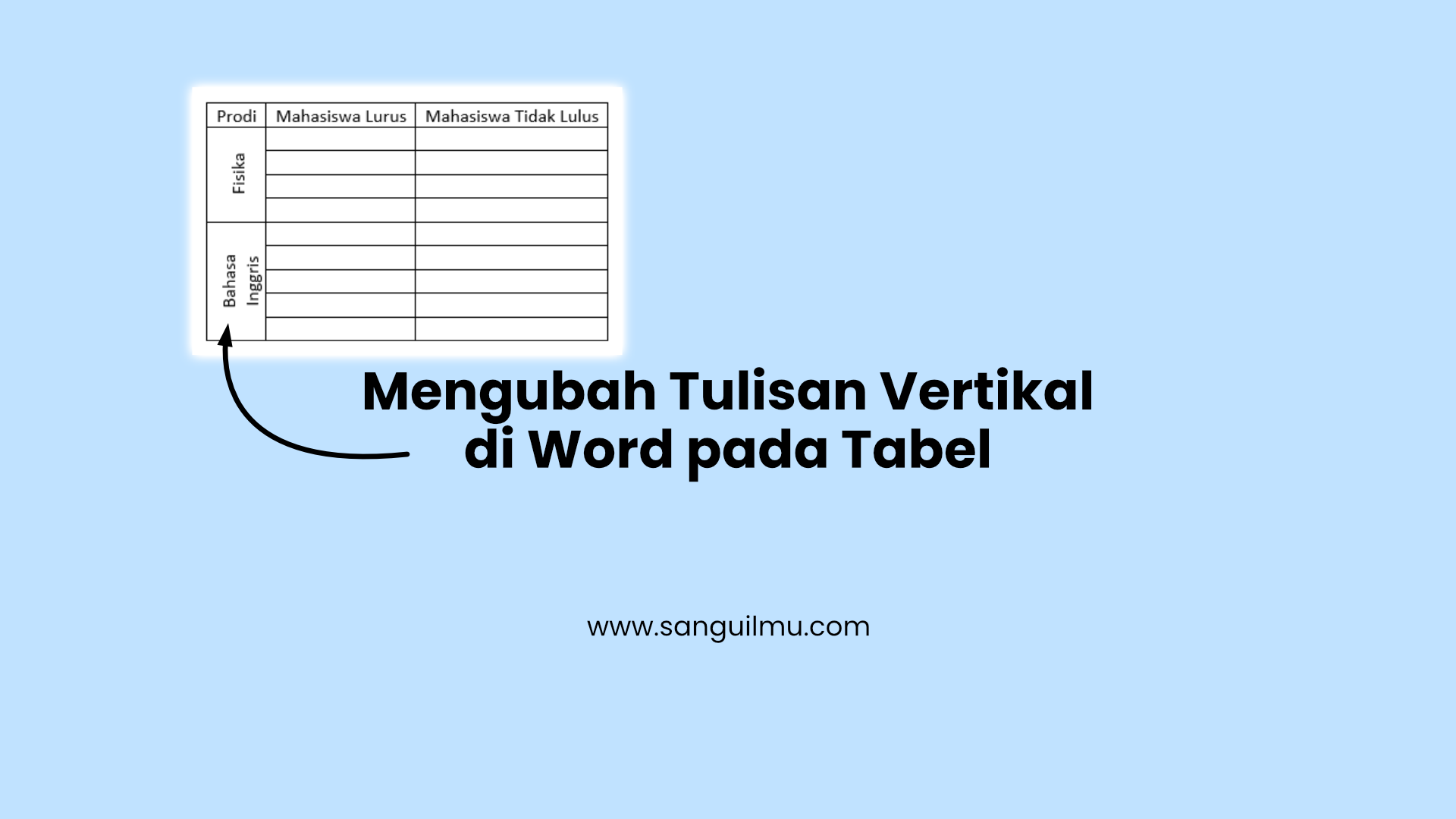
Klik tombol Text Direction beberapa kali hingga teks berubah menjadi orientasi horizontal yang diinginkan. Setiap klik akan memutar teks 90 derajat ke arah tertentu.
Mengatur Perataan Teks Secara Horizontal
Setelah orientasi teks sudah horizontal, Anda bisa mengatur perataan teks agar lebih rapi. Gunakan opsi Align Center, Align Top Left, atau Align Bottom Right sesuai kebutuhan.
Cara menghapus isi tabel di word juga perlu diketahui jika Anda ingin membersihkan data sebelum mengatur ulang orientasi. Hapus teks lama terlebih dahulu, lalu ketik ulang dengan format yang baru.
Jika tabel terdiri dari banyak baris, ulangi langkah yang sama untuk setiap sel yang memerlukan perubahan orientasi. Proses ini dapat mempercepat penyusunan dokumen Anda.
Tips Tambahan untuk Hasil Maksimal
Menggabungkan Sel Sebelum Mengatur Orientasi
Cara menggabungkan tabel di word bisa menjadi langkah awal yang baik sebelum mengubah orientasi teks. Gabungkan beberapa sel menjadi satu agar teks horizontal terlihat lebih lebar dan mudah dibaca.
Untuk menggabungkan sel, blok sel yang diinginkan, lalu klik kanan dan pilih Merge Cells. Setelah itu, baru atur orientasi teks menggunakan menu Text Direction.
Menghapus Tabel yang Tidak Diperlukan
Cara menghapus tabel kosong di word sangat sederhana. Klik kanan pada tabel yang ingin dihapus, lalu pilih Delete Table dari menu yang muncul.
Jika Anda hanya ingin menghapus isi tabel tanpa menghapus strukturnya, gunakan tombol Delete pada keyboard setelah memblok seluruh isi sel. Ini akan membersihkan data tanpa merusak format tabel.
Kesimpulan
Mengubah tulisan menjadi horizontal pada tabel ms word bukanlah hal yang sulit jika Anda memahami langkah-langkah dasarnya. Dengan memanfaatkan fitur Text Direction di tab Layout, Anda bisa mengatur orientasi teks sesuai kebutuhan dokumen.
Praktikkan cara membuat tabel di word bersama dengan tips di atas untuk menghasilkan tabel yang rapi dan profesional. Jangan ragu untuk bereksperimen dengan berbagai opsi perataan agar hasilnya maksimal.

Tinggalkan Balasan