
Menyusun dokumen profesional seringkali membutuhkan pengaturan huruf yang presisi. Salah satu kendala yang sering muncul adalah kesalahan pengetikan huruf besar dan kecil.
Anda tidak perlu menghapus teks satu per satu untuk memperbaikinya. Artikel ini akan membahas berbagai metode praktis untuk merapikan dokumen Anda secara instan.
Metode Menggunakan Fitur Change Case di Menu Home
Langkah pertama yang paling umum adalah menggunakan fitur bawaan Microsoft Word. Fitur ini sangat efektif untuk mengubah format teks tanpa mengubah isi tulisan.
Pertama, blok atau seleksi bagian teks yang ingin Anda ubah formatnya. Setelah itu, cari ikon Aa pada tab Home di bagian atas layar.
Klik ikon tersebut untuk melihat berbagai pilihan format yang tersedia. Anda bisa memilih opsi Sentence case untuk huruf kapital di awal kalimat saja.
Jika Anda ingin membuat semua huruf menjadi besar, pilihlah opsi Uppercase. Ini adalah cara membuat tulisan kapital semua di word yang paling standar bagi pengguna pemula.
Pilihan Format dalam Menu Change Case
Selain Uppercase, terdapat pilihan lain seperti lowercase untuk mengubah menjadi huruf kecil semua. Ada juga opsi Capitalize Each Word yang berguna untuk judul buku atau artikel.
Opsi lainnya adalah tOGGLE cASE yang akan membalikkan kondisi huruf yang ada. Pilihan ini sangat berguna jika Anda tidak sengaja menekan tombol Caps Lock saat mengetik.
Cara Cepat Menggunakan Pintasan Keyboard
Bagi pengguna yang ingin bekerja lebih efisien, menggunakan kombinasi tombol keyboard adalah solusi terbaik. Metode ini akan menghemat waktu Anda dalam mengolah dokumen yang sangat panjang.
Anda dapat menggunakan kombinasi tombol Shift dan F3 secara bersamaan. Cara ini merupakan cara cepat mengubah huruf kapital di word tanpa harus menggerakkan kursor ke menu atas.
Tekan kombinasi tersebut berulang kali untuk berpindah antar mode format. Anda akan melihat teks berubah dari huruf kecil, huruf kapital di awal, hingga kapital semua.
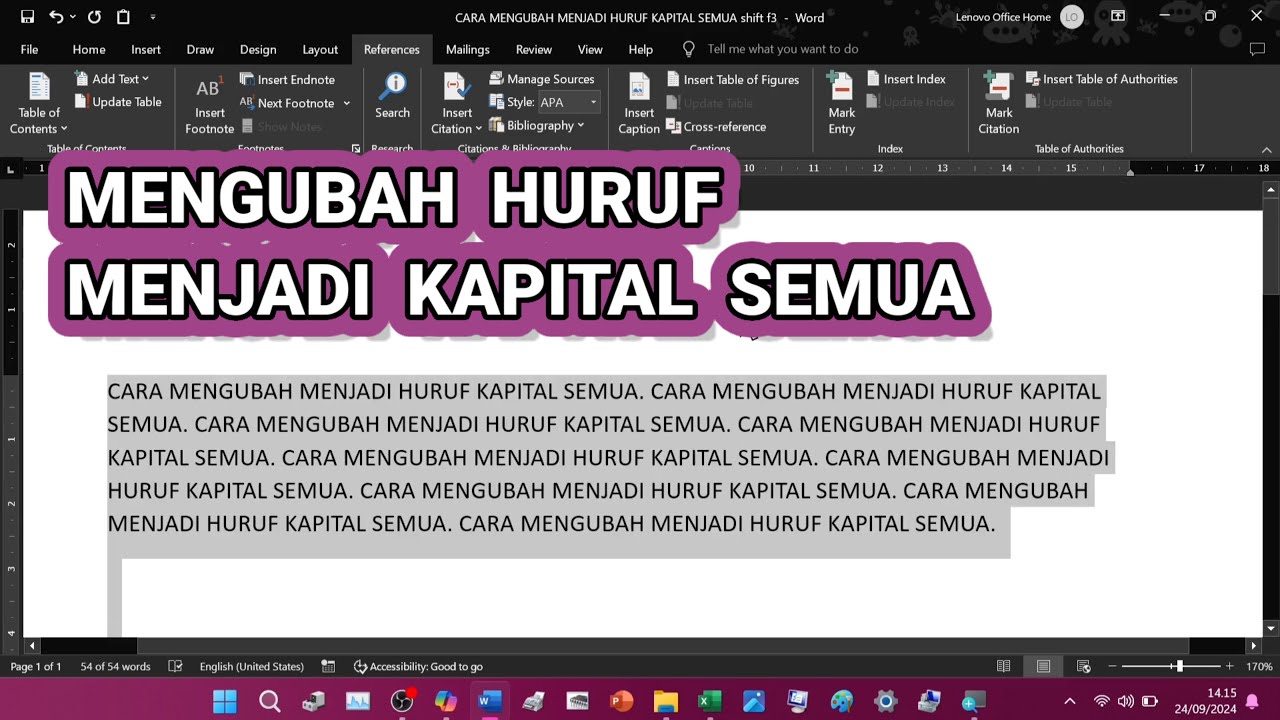
Pastikan Anda sudah menyorot teks yang dimaksud sebelum menekan tombol tersebut. Jika tidak, perubahan tidak akan terjadi pada bagian teks yang Anda inginkan.
Mengubah Format Huruf Melalui Pengaturan Font
Selain fitur Change Case, terdapat cara lain melalui pengaturan gaya font yang tersedia. Metode ini biasanya digunakan untuk memberikan penekanan visual yang lebih kuat pada teks.
Anda bisa membuka jendela Font dengan menekan Ctrl + D pada keyboard. Di dalam jendela tersebut, terdapat opsi khusus bernama Small Caps.
Opsi Small Caps akan membuat semua huruf terlihat seperti huruf kapital namun dengan ukuran yang lebih kecil. Ini memberikan kesan elegan dan profesional pada dokumen resmi atau karya ilmiah.
Selain itu, Anda juga bisa mengatur cara mengubah font kapital di word melalui pengaturan gaya paragraf. Hal ini sangat membantu jika Anda ingin menerapkan format yang sama pada seluruh dokumen secara otomatis.
Tips Menghindari Kesalahan Penulisan Kapital
Kesalahan penulisan sering terjadi karena kurangnya ketelitian saat menggunakan tombol Caps Lock. Sebaiknya, biasakan mengetik dengan huruf kecil terlebih dahulu agar lebih fleksibel.
Setelah teks selesai diketik, barulah lakukan perbaikan format secara massal. Langkah ini jauh lebih efektif daripada memperbaiki satu per satu kata di tengah proses mengetik.
Gunakan fitur Find and Replace jika Anda perlu mengubah kata tertentu secara konsisten. Misalnya, jika ada nama merek yang harus selalu kapital, Anda bisa mengaturnya dalam satu kali perintah saja.
Kesimpulan
Menguasai teknik pengaturan huruf akan meningkatkan produktivitas kerja Anda secara signifikan. Anda kini tahu cara menggunakan menu Home maupun pintasan keyboard yang sangat praktis.
Pilihlah metode yang paling sesuai dengan kebutuhan dokumen yang sedang Anda kerjakan. Dengan latihan yang rutin, Anda akan semakin mahir mengelola dokumen di Microsoft Word.

Tinggalkan Balasan