
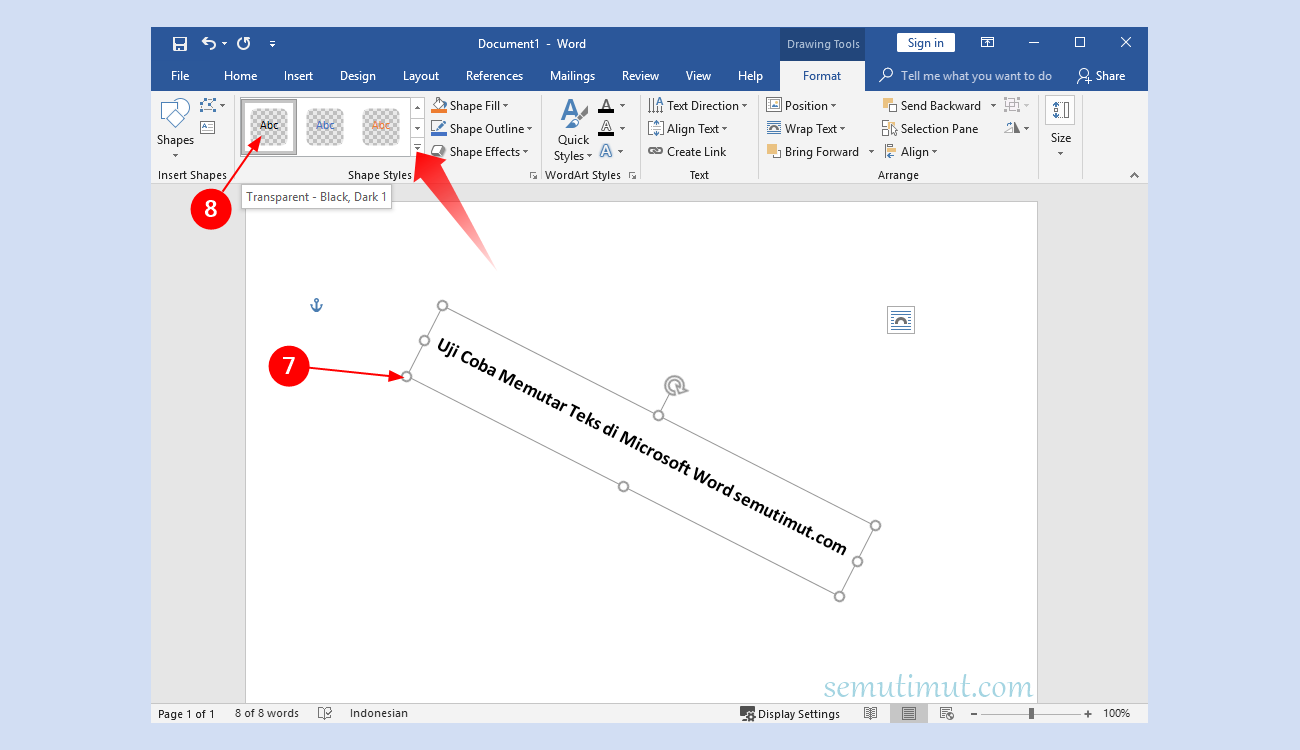
Microsoft Word menawarkan berbagai fitur untuk mempercantik tampilan dokumen. Salah satu trik yang sering dicari adalah cara mengubah tulisan di word menjadi vertikal.
Teknik ini sangat berguna untuk membuat desain cover, label, atau elemen dekoratif lainnya. Anda tidak perlu aplikasi tambahan karena Word sudah menyediakan alat yang tepat.
Menggunakan WordArt untuk Tulisan Vertikal
WordArt adalah fitur andalan untuk membuat teks dengan efek artistik. Anda bisa memanfaatkannya untuk membuat teks vertikal di word dengan cepat.
Pertama, buka dokumen Word dan klik menu Insert. Pilih WordArt dan tentukan gaya font yang Anda sukai.
Ketikkan tulisan yang ingin diubah. Setelah itu, klik pada teks WordArt untuk mengaktifkan tab Format.
Langkah Detail di Tab Format
Di tab Format, cari grup Shape Styles atau WordArt Styles. Klik tombol Text Effects yang biasanya berbentuk huruf A bercahaya.
Pilih opsi Transform, lalu gulir ke bawah hingga menemukan bagian Vertical. Klik salah satu model vertikal yang tersedia.
Tulisan Anda akan langsung berubah menjadi vertikal. Anda bisa menyesuaikan ukuran dan posisinya dengan menarik gagang kotak teks.
Menggunakan Text Box untuk Efek Vertikal
Metode lain untuk membuat tulisan miring di word adalah melalui Text Box. Cara ini memberikan fleksibilitas lebih dalam penempatan teks.
Buka menu Insert dan pilih Text Box. Klik Draw Text Box, lalu gambar kotak di area yang diinginkan.
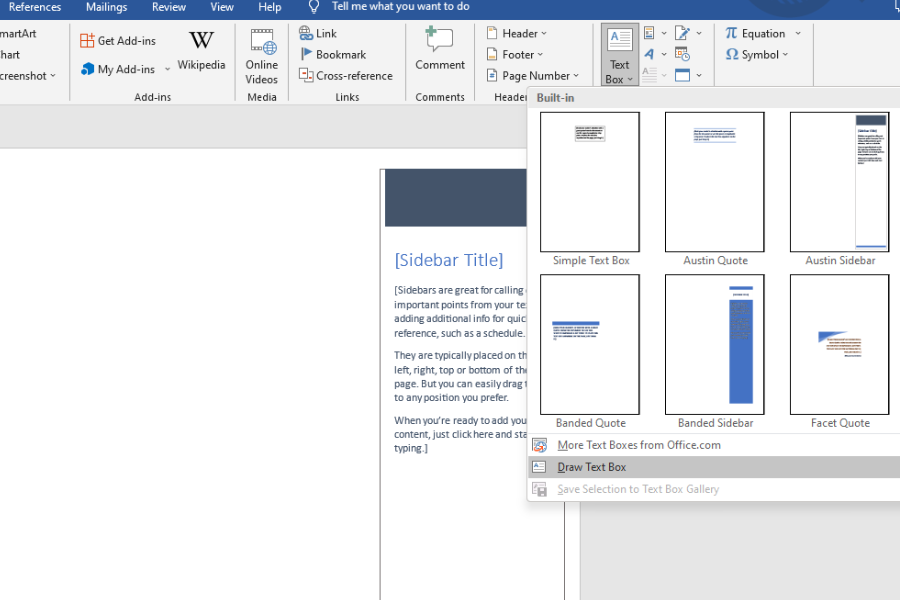
Ketik teks Anda di dalam kotak tersebut. Selanjutnya, klik kanan pada tepi Text Box dan pilih Format Shape.
Mengatur Rotasi Teks
Pada panel Format Shape, pilih opsi Size & Properties (ikon kotak dengan panah). Di bagian Text Box, cari menu Text Direction.
Ubah pengaturan menjadi Rotate all text 90° atau Stacked. Pilihan Stacked akan membuat huruf tersusun vertikal dari atas ke bawah.
Klik Close untuk menerapkan perubahan. Teks di dalam Text Box kini tampil secara vertikal sesuai keinginan Anda.
Tips Tambahan untuk Hasil Maksimal
Setelah berhasil membuat teks vertikal, Anda bisa memadukannya dengan elemen lain. Misalnya, gunakan cara melengkungkan tulisan di word untuk menciptakan variasi lengkung yang unik.
Jika Anda sering bekerja dengan dokumen panjang, pelajari juga cara menyalin tulisan di word agar format vertikal tetap terjaga. Pastikan font yang dipilih mendukung tampilan vertikal yang rapi.
- Gunakan font sans-serif untuk keterbacaan lebih baik pada teks vertikal.
- Atur spasi antar huruf jika hasilnya terlalu rapat atau renggang.
- Simpan dokumen dalam format yang kompatibel agar efek vertikal tidak hilang saat dibuka di perangkat lain.
Dengan menguasai teknik ini, Anda bisa membuat dokumen yang lebih menarik dan profesional. Eksperimenlah dengan berbagai gaya untuk menemukan kombinasi terbaik.
Kesimpulan
Cara mengubah tulisan di word menjadi vertikal ternyata cukup sederhana. Baik menggunakan WordArt maupun Text Box, keduanya memberikan hasil yang memuaskan.
Praktikkan langkah-langkah di atas untuk meningkatkan kualitas desain dokumen Anda. Jangan ragu untuk menjelajahi fitur Transform lainnya guna memperkaya kreativitas.

Tinggalkan Balasan