
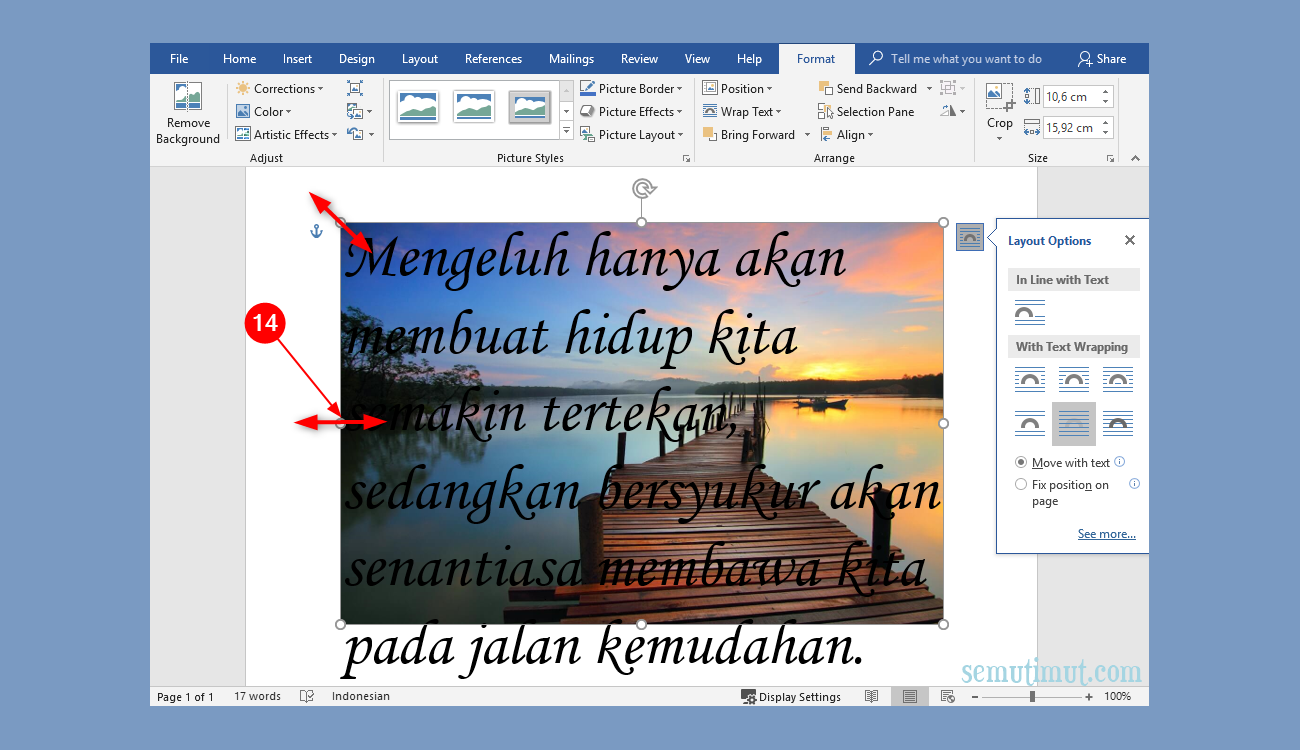
Microsoft Word tidak hanya digunakan untuk mengetik dokumen, tetapi juga memiliki fitur untuk mengedit gambar. Salah satu kebutuhan yang sering muncul adalah cara mengubah tulisan pada gambar di Microsoft Word. Artikel ini akan membahas langkah-langkah praktis untuk melakukannya.
Mengapa Perlu Mengubah Tulisan pada Gambar di Word?
Banyak pengguna Word yang menyisipkan gambar ke dalam dokumen untuk keperluan presentasi atau laporan. Terkadang, tulisan yang ada di dalam gambar tersebut perlu diedit agar sesuai dengan konteks baru.
Dengan menguasai cara mengubah tulisan pada gambar di Microsoft Word, Anda tidak perlu menggunakan aplikasi desain grafis yang rumit. Fitur bawaan Word sudah cukup untuk melakukan penyesuaian sederhana pada teks di dalam gambar.
Langkah-Langkah Mengubah Tulisan pada Gambar di Word
1. Sisipkan Gambar ke dalam Dokumen
Langkah pertama adalah menyisipkan gambar yang ingin Anda edit ke dalam dokumen Word. Klik tab ‘Insert’ dan pilih ‘Pictures’ untuk memilih file gambar dari komputer Anda.
Setelah gambar muncul di dokumen, pastikan Anda memilih gambar tersebut agar toolbar ‘Picture Format’ muncul di bagian atas.
2. Gunakan Fitur Text Box untuk Menimpa Tulisan
Salah satu cara mengubah tulisan pada gambar di Microsoft Word adalah dengan menambahkan kotak teks di atas gambar. Klik tab ‘Insert’, lalu pilih ‘Text Box’ dan pilih tipe ‘Simple Text Box’.
Ketikkan tulisan baru yang Anda inginkan di dalam kotak teks tersebut. Atur posisi dan ukurannya agar menutupi tulisan lama pada gambar. Anda juga bisa mengubah warna font dan latar belakang kotak teks agar menyatu dengan gambar.
3. Hapus Tulisan Lama dengan Shape Fill
Jika Anda ingin menghapus tulisan pada gambar terlebih dahulu, gunakan fitur ‘Shapes’. Pilih bentuk persegi panjang dari tab ‘Insert’ > ‘Shapes’, lalu gambarkan di atas tulisan yang ingin dihapus.
Klik kanan pada shape tersebut, pilih ‘Format Shape’, lalu atur ‘Fill’ menjadi ‘Solid Fill’ dan pilih warna yang sesuai dengan latar belakang gambar. Ini berguna untuk menutupi teks lama sehingga tidak terlihat. Setelah itu, Anda bisa menambahkan teks baru dengan metode yang sudah dijelaskan sebelumnya.
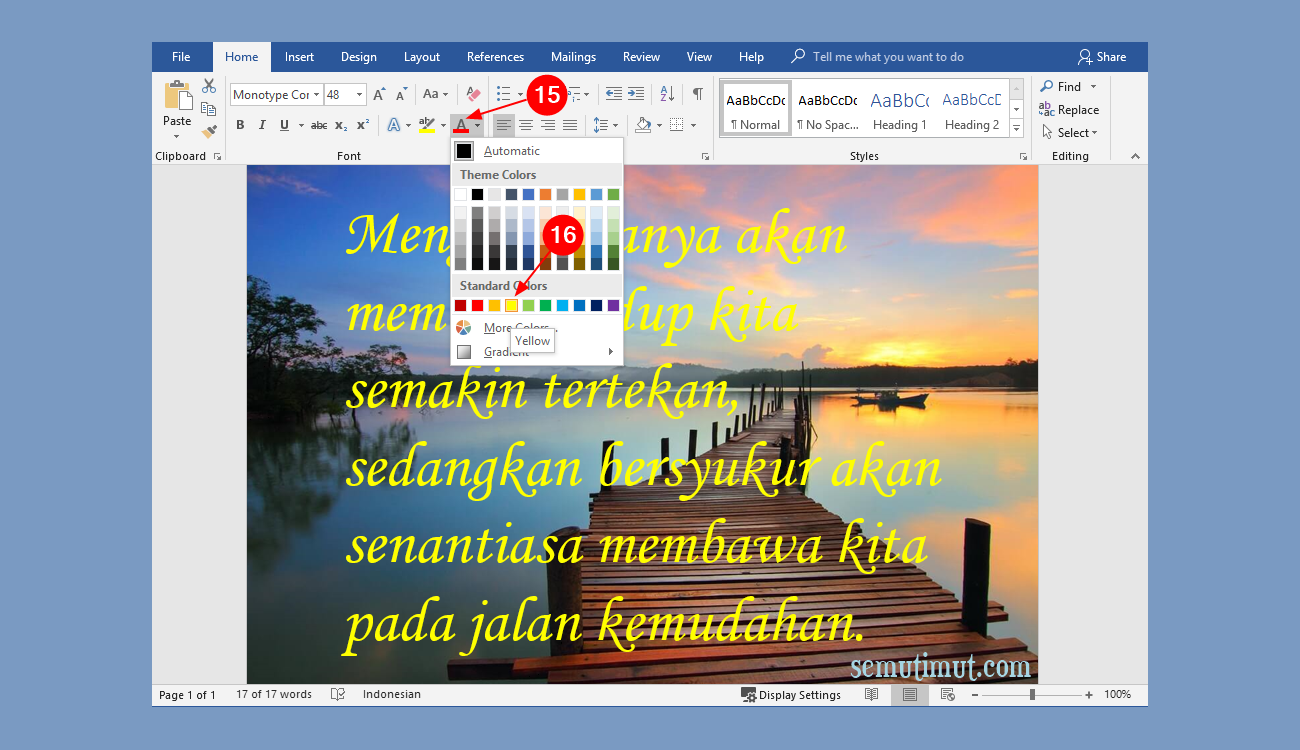
4. Manfaatkan Fitur Wrap Text untuk Menyempurnakan Tata Letak
Setelah menambahkan teks baru, atur properti ‘Wrap Text’ pada gambar agar tulisan tidak berantakan. Klik gambar, lalu pilih opsi ‘Behind Text’ atau ‘In Front of Text’ sesuai kebutuhan.
Dengan mengatur wrap text, Anda dapat memastikan bahwa tulisan baru berada di posisi yang tepat tanpa mengganggu elemen lain di dokumen. Ini juga membantu Anda dalam cara edit gambar dan tulisan secara lebih presisi.
Tips Tambahan untuk Hasil Maksimal
Gunakan Fitur Screenshot untuk Gambar dari Sumber Lain
Jika Anda perlu mengubah tulisan pada gambar yang berasal dari PDF, gunakan fitur ‘Screenshot’ di Word. Buka file PDF, ambil screenshot pada bagian yang diinginkan, lalu tempelkan ke Word.
Kemudian, Anda bisa melakukan langkah yang sama untuk menimpa atau menghapus tulisan. Ini adalah solusi praktis untuk cara edit tulisan di PDF tanpa mengubah format aslinya.
Perhatikan Resolusi Gambar
Pastikan gambar yang Anda gunakan memiliki resolusi cukup tinggi agar hasil edit terlihat rapi. Gambar buram akan sulit dipadukan dengan teks baru yang Anda tambahkan.
Untuk hasil terbaik, simpan dokumen dalam format PDF setelah selesai mengedit. Ini akan menjaga tata letak dan posisi tulisan tetap stabil saat dibuka di perangkat lain.
Kesimpulan
Mengubah tulisan pada gambar di Microsoft Word sebenarnya mudah dilakukan dengan memanfaatkan fitur Text Box dan Shapes. Anda tidak perlu keahlian desain khusus untuk menghasilkan dokumen yang rapi dan profesional.
Dengan mengikuti langkah-langkah di atas, Anda dapat menyesuaikan teks pada gambar sesuai kebutuhan tanpa harus menggunakan aplikasi tambahan. Semoga panduan ini membantu Anda dalam menyelesaikan tugas sehari-hari dengan lebih efisien.

Tinggalkan Balasan