
Menulis dokumen dengan campuran bahasa Arab sering kali menjadi kebutuhan, baik untuk keperluan akademik, pekerjaan, maupun pribadi. Microsoft Word menyediakan fitur lengkap untuk mendukung penulisan teks Arab, mulai dari pengaturan arah tulisan hingga penyesuaian font. Panduan ini akan menjelaskan langkah-langkah praktis yang bisa Anda terapkan langsung di perangkat Anda.
Mengaktifkan Dukungan Bahasa Arab di Word
Sebelum mengetik huruf Arab, pastikan Word Anda sudah mendukung bahasa tersebut melalui pengaturan bahasa sistem. Langkah pertama adalah menambahkan bahasa Arab ke preferensi bahasa di Windows atau macOS agar keyboard dan aplikasi berjalan optimal.
Setelah bahasa ditambahkan, Anda perlu mengatur bahasa tampilan dan bahasa pengeditan di Word. Buka menu File, lalu pilih Options dan masuk ke bagian Language untuk menyesuaikan pengaturan tersebut.
Menambahkan Bahasa Arab ke Sistem Operasi
Di Windows, buka Settings, lalu pilih Time & Language dan masuk ke menu Language. Klik Add a language, cari “Arabic”, lalu instal paket bahasa beserta fitur keyboardnya.
Untuk pengguna macOS, buka System Preferences, pilih Keyboard, lalu masuk ke tab Input Sources. Tambahkan sumber input Arab dari daftar yang tersedia agar bisa digunakan di semua aplikasi.
Mengubah Arah Teks Menjadi Kanan ke Kiri
Tulisan Arab memiliki arah penulisan yang berlawanan dengan bahasa Indonesia, yaitu dari kanan ke kiri. Word menyediakan tombol khusus untuk mengubah arah paragraf melalui menu Paragraph di tab Home.
Anda bisa menekan ikon dengan simbol panah kanan-kiri atau menggunakan pintasan keyboard Ctrl + Shift + panah kanan. Pastikan kursor berada di paragraf yang ingin diubah agar pengaturan hanya berlaku pada bagian tersebut.
Mengatur Perataan Teks Arab
Setelah arah diubah, sesuaikan perataan teks agar tampilan dokumen lebih rapi. Gunakan opsi Align Right untuk teks Arab, sedangkan Align Left tetap digunakan untuk teks campuran seperti angka atau kata asing.
Jika dokumen berisi teks campuran Arab dan Latin, Anda perlu mengatur arah paragraf secara terpisah untuk setiap blok. Ini penting agar tata letak tidak berantakan dan mudah dibaca oleh audiens.
Mengetik Huruf Arab Menggunakan Keyboard
Setelah bahasa Arab aktif, Anda bisa mulai mengetik langsung dengan keyboard yang sudah diatur. Pastikan indikator bahasa di taskbar menampilkan “ARB” atau “AR” sebelum mulai mengetik.
Gunakan tombol Shift untuk mengetik huruf kapital atau karakter khusus seperti tanda baca Arab. Jika Anda tidak hafal posisi huruf, gunakan fitur On-Screen Keyboard yang tersedia di sistem operasi.
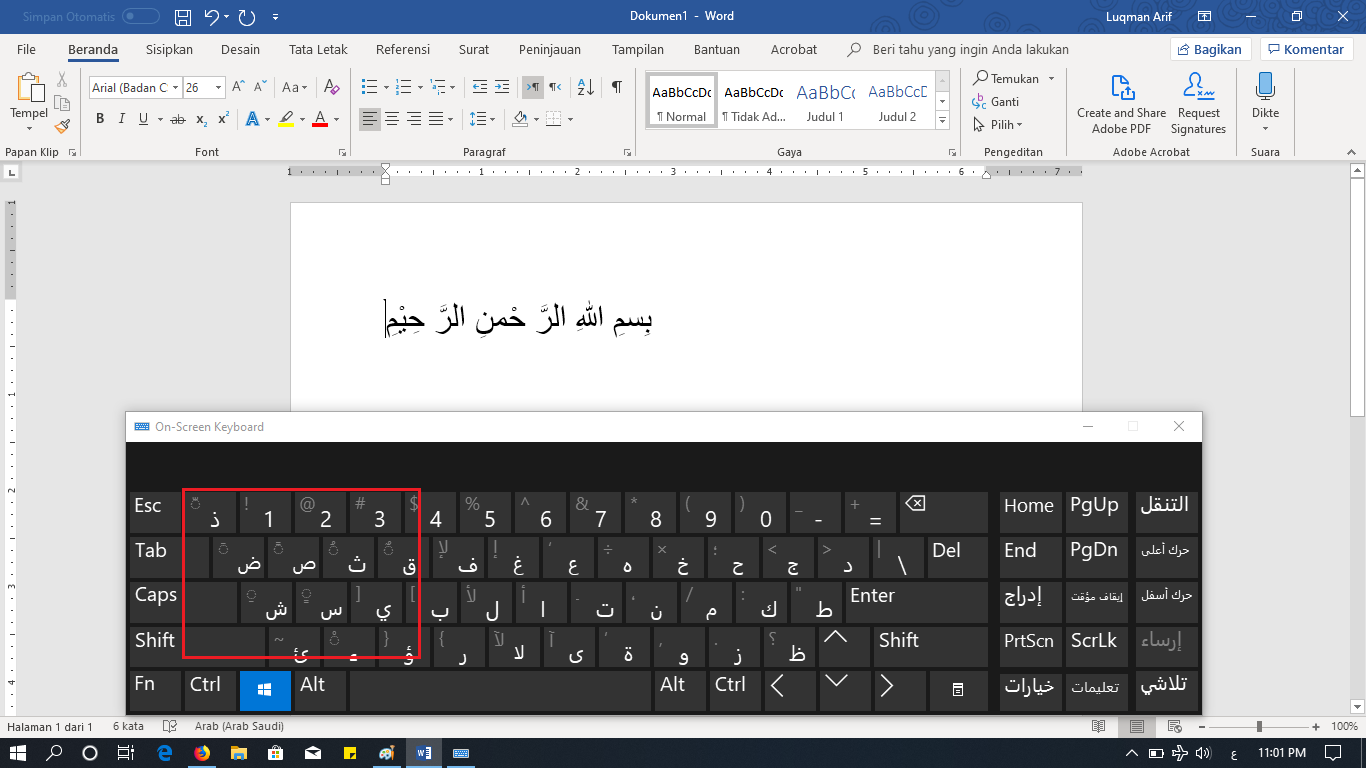
Menggunakan Fitur Virtual Keyboard
Word juga mendukung input melalui papan ketik virtual yang bisa diakses dari menu Taskbar. Fitur ini sangat membantu bagi pengguna yang belum terbiasa dengan tata letak keyboard arab fisik.
Selain itu, Anda bisa menggunakan situs atau aplikasi keyboard online yang mendukung transliterasi Arab. Namun, hasil ketikan dari aplikasi tersebut perlu disalin dan ditempel ke Word dengan format yang sesuai.
Mengubah Teks Latin Menjadi Huruf Arab Secara Otomatis
Banyak pengguna ingin mengubah tulisan latin menjadi Arab tanpa mengetik ulang, misalnya untuk transliterasi nama atau istilah. Word tidak memiliki fitur konversi otomatis langsung, tetapi Anda bisa menggunakan add-in atau alat online pendukung.
Salah satu cara adalah menggunakan fitur Find and Replace untuk mengganti kata tertentu dengan versi Arab yang sudah disalin dari sumber terpercaya. Namun, metode ini kurang praktis jika teks yang diubah sangat panjang.
Menggunakan Add-in Penerjemah atau Konverter
Word menyediakan add-in Translator yang bisa diakses dari tab Review. Fitur ini memungkinkan Anda menerjemahkan teks terpilih ke bahasa Arab dengan hasil yang cukup akurat untuk keperluan dasar.
Untuk hasil lebih baik, gunakan layanan penerjemah daring seperti Google Translate, lalu salin hasilnya ke Word. Setelah menempel, ubah arah paragraf dan font agar tampilan teks Arab sesuai dengan dokumen Anda.
Menyimpan Pengaturan agar Selalu Aktif
Agar tidak perlu mengatur ulang setiap kali membuka dokumen baru, simpan pengaturan bahasa Arab sebagai default. Anda bisa mengubah template Normal.dotm atau menyimpan dokumen sebagai template khusus.
Untuk dokumen yang sering digunakan, buatlah template dengan arah teks kanan-ke-kiri dan font Arab yang sudah diatur. Dengan begitu, setiap dokumen baru akan langsung menggunakan pengaturan tersebut.
Kesimpulan
Mengubah tulisan menjadi bahasa Arab di Word sebenarnya mudah jika Anda memahami langkah-langkah dasarnya. Mulai dari mengaktifkan bahasa, mengatur arah teks, hingga menggunakan add-in untuk konversi otomatis.
Dengan mengikuti panduan ini, Anda bisa menulis dokumen Arab dengan cepat dan rapi. Jangan ragu untuk bereksperimen dengan berbagai font dan pengaturan agar hasil akhir sesuai kebutuhan Anda.

Tinggalkan Balasan