
Mengubah ukuran huruf di microsoft word adalah keterampilan dasar yang sangat berguna. Banyak pengguna mencari cara mengubah tulisan kecil ke besar di Word agar dokumen terlihat lebih rapi dan mudah dibaca.
Artikel ini akan membahas berbagai metode praktis, mulai dari pintasan keyboard hingga menu pengaturan lanjutan. Anda juga akan mempelajari cara menulis 2 kecil di word untuk kebutuhan rumus atau catatan kaki.
Menggunakan Pintasan Keyboard untuk Mengubah ukuran font
Cara tercepat untuk memperbesar atau memperkecil tulisan adalah dengan memanfaatkan kombinasi tombol di keyboard. Metode ini sangat efisien karena tidak perlu membuka menu apa pun.
Pertama, blokir teks yang ingin diubah ukurannya. Kemudian tekan Ctrl + Shift + > untuk memperbesar font secara bertahap, atau Ctrl + Shift + < untuk memperkecilnya.
Setiap kali menekan kombinasi tersebut, ukuran font akan berubah sesuai skala yang telah ditentukan. Cara ini juga berlaku untuk mengubah tulisan besar menjadi kecil di word dengan cepat.
Menggunakan Menu Font di Ribbon
Jika Anda lebih suka menggunakan mouse, menu Font di tab Beranda adalah pilihan yang tepat. Klik ikon panah kecil di pojok kanan bawah grup Font untuk membuka dialog pengaturan.
Pada dialog tersebut, Anda bisa memasukkan angka ukuran font secara manual atau memilih dari daftar yang tersedia. Pastikan untuk menekan OK setelah selesai agar perubahan diterapkan.
Membuat Angka Kecil di Bawah Teks untuk Rumus atau Catatan
Untuk kebutuhan akademis, sering kali diperlukan cara membuat angka kecil di word sebagai subscript atau superscript. Fitur ini sangat penting untuk menulis rumus kimia seperti H2O atau notasi matematika.
Caranya cukup mudah, blokir angka yang ingin dijadikan kecil, lalu tekan Ctrl + = untuk subscript. Gunakan Ctrl + Shift + = jika Anda membutuhkan superscript.
Alternatif lain, Anda bisa mengakses tombol X2 dan X2 di grup Font pada tab Beranda. Dengan begitu, cara bikin hurf kecil di bawah word menjadi sangat praktis tanpa mengubah ukuran font utama.
Mengubah Huruf Kecil Menjadi Kapital Secara Otomatis
Terkadang yang dimaksud dengan mengubah tulisan kecil ke besar adalah mengubah huruf kecil menjadi huruf kapital. Word menyediakan fitur Change Case yang bisa mengubah format kapitalisasi dengan sekali klik.
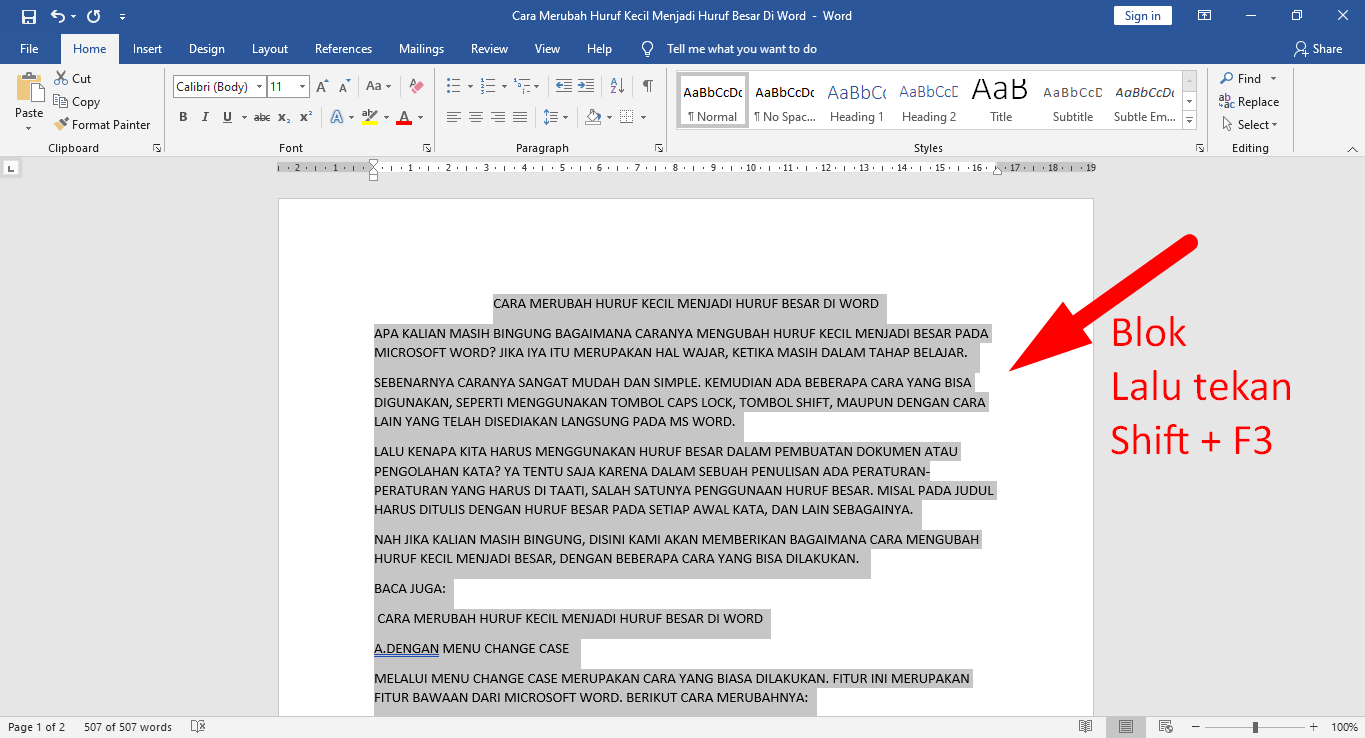
Blokir teks yang ingin diubah, lalu buka tab Beranda dan cari ikon dengan tulisan Aa. Pilih opsi UPPERCASE untuk mengubah semua huruf menjadi besar, atau Capitalize Each Word untuk huruf pertama besar di word.
Fitur ini juga mendukung mode tOGGLE cASE yang membalikkan kapitalisasi. Dengan demikian, cara ganti huruf kecil ke besar di word tidak lagi memakan waktu lama.
Mengatur Ukuran Font Default untuk Seluruh Dokumen
Jika Anda ingin semua tulisan di dokumen berukuran besar secara konsisten, ubah pengaturan font default. Langkah ini sangat membantu ketika Anda sering membuat dokumen dengan standar ukuran tertentu.
Buka dialog Font dari tab Beranda, lalu atur ukuran yang diinginkan. Klik tombol Set As Default dan pilih opsi All documents based on the Normal template.
Dengan begitu, setiap dokumen baru akan menggunakan ukuran font yang sama. Ini adalah solusi terbaik untuk menghindari pengaturan ulang yang berulang, terutama jika Anda sering menulis dengan ukuran font tulisan besar.
Memperbesar Tampilan Layar tanpa Mengubah Ukuran Font
Ada perbedaan antara memperbesar ukuran font dan memperbesar tampilan dokumen di layar. Zoom hanya mengubah visualisasi, sedangkan ukuran font tetap sama saat dicetak.
Gunakan slider di pojok kanan bawah jendela Word untuk memperbesar tampilan. Anda juga bisa menekan Ctrl + roda mouse untuk memperbesar atau memperkecil tampilan dengan cepat.
Fitur ini berguna untuk memeriksa detail teks tanpa mengubah ukuran font asli. Dengan begitu, Anda bisa melihat cara cetak gambar di word menjadi besar tanpa mengganggu format dokumen.
Kesimpulan
Mengubah ukuran tulisan di Word sebenarnya sangat sederhana jika Anda mengetahui pintasan dan menu yang tepat. Mulai dari pintasan keyboard, menu Font, hingga fitur Change Case, semua bisa digunakan sesuai kebutuhan.
Praktikkan setiap metode di atas agar Anda semakin mahir dan cepat dalam mengolah dokumen. Dengan begitu, pekerjaan mengetik dan mengedit tulisan akan terasa jauh lebih mudah dan efisien.

Tinggalkan Balasan