
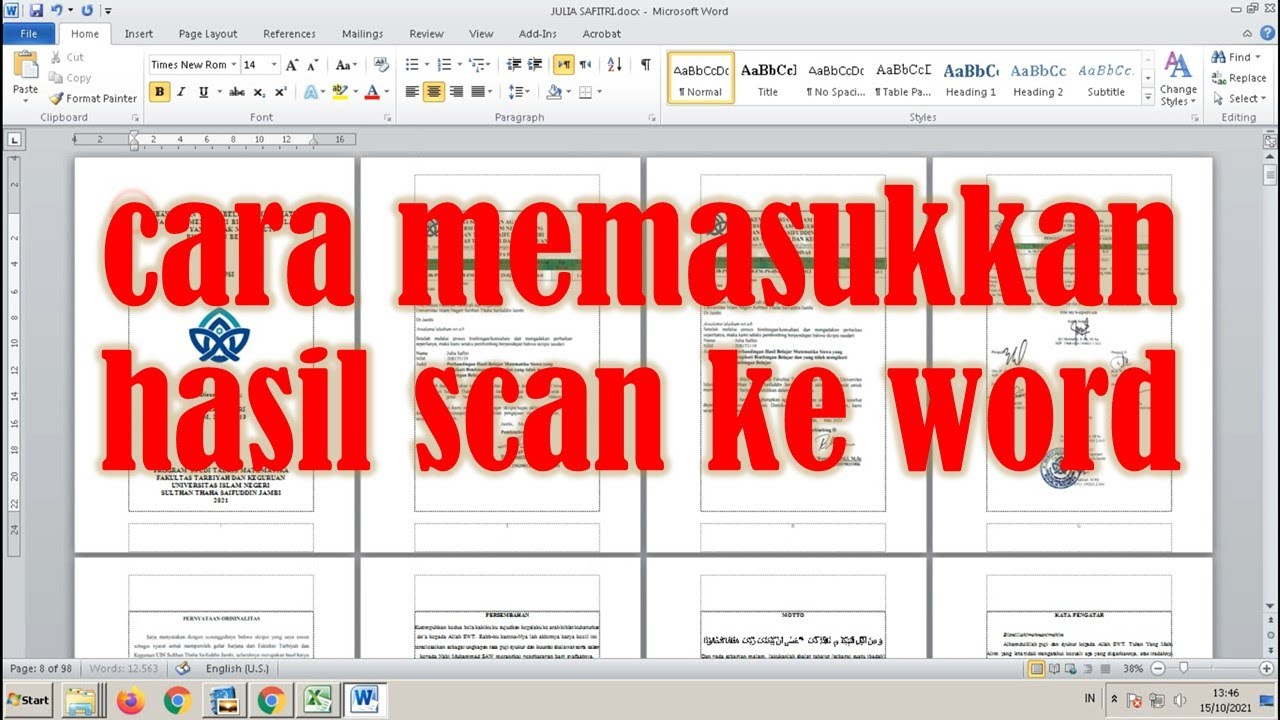
Mengubah dokumen hasil scan menjadi file Word yang bisa diedit adalah kebutuhan umum di era digital. Banyak orang masih bingung memilih metode yang tepat karena hasil scan biasanya berbentuk gambar atau PDF. Artikel ini akan membahas berbagai cara praktis yang bisa Anda gunakan di tahun 2026.
Mengapa Perlu Mengubah Hasil Scan ke Word?
Dokumen fisik seperti surat, buku, atau arsip kantor sering kali hanya tersedia dalam bentuk cetakan. Dengan mengubahnya ke Word, Anda bisa mengedit, mencari kata kunci, dan menyimpan ulang dalam format digital.
Proses ini juga membantu mengurangi penumpukan kertas dan mempermudah kolaborasi tim. Tanpa konversi yang tepat, Anda harus mengetik ulang seluruh isi dokumen secara manual yang memakan waktu lama.
Teknologi OCR sebagai Kunci Utama
OCR atau Optical Character Recognition adalah teknologi yang mengenali karakter dari gambar atau pindaian. Teknologi ini menjadi dasar dari semua metode konversi yang akan dibahas di bawah.
Dengan OCR, teks dalam gambar diubah menjadi data teks yang bisa diedit di Word. Kualitas hasil sangat bergantung pada kejelasan pindaian dan kemampuan perangkat lunak yang digunakan.
Metode 1: Menggunakan Microsoft Word Bawaan
Microsoft Word versi terbaru sudah memiliki fitur konversi PDF ke Word secara langsung. Anda bisa membuka file PDF hasil scan melalui menu Open, lalu Word akan otomatis mendeteksi teksnya.
Namun, metode ini hanya berfungsi jika file scan disimpan dalam format PDF. Untuk gambar JPG atau PNG, Anda perlu mengonversinya ke PDF terlebih dahulu menggunakan aplikasi lain.
Setelah terbuka di Word, Anda bisa menyimpan dokumen dalam format .docx dan langsung melakukan pengeditan. Fitur ini cukup akurat untuk dokumen dengan teks yang jelas dan rapi.
Metode 2: Aplikasi Online Gratis
Banyak situs web menyediakan layanan konversi scan ke Word secara gratis tanpa perlu instalasi. Contohnya seperti Smallpdf, iLovePDF, atau OnlineOCR yang bisa diakses melalui browser.
Anda cukup mengunggah file scan, memilih bahasa dokumen, lalu menunggu proses konversi selesai. Hasilnya bisa diunduh dalam format Word atau teks biasa.
Kekurangan metode ini adalah keterbatasan ukuran file dan privasi data jika dokumen bersifat sensitif. Pastikan Anda menggunakan situs terpercaya dan menghapus file setelah selesai.
Tips Memilih Layanan Online
- Periksa batas ukuran file yang diizinkan, biasanya maksimal 10-20 MB.
- Pilih layanan yang mendukung bahasa Indonesia untuk akurasi lebih baik.
- Baca kebijakan privasi untuk memastikan file Anda tidak disimpan permanen.
Metode 3: Aplikasi Desktop Khusus OCR
Untuk kebutuhan profesional atau volume besar, aplikasi desktop seperti Adobe Acrobat Pro atau ABBYY FineReader adalah pilihan terbaik. Perangkat lunak ini menawarkan akurasi tinggi dan fitur pengenalan teks multibahasa.
Anda bisa memindai dokumen langsung dari scanner atau mengimpor file gambar yang sudah ada. Proses konversi biasanya lebih cepat dan hasilnya bisa langsung disimpan ke format Word.
Meskipun berbayar, aplikasi desktop memberikan kontrol penuh atas pengaturan OCR seperti zona teks dan format tabel. Ini sangat berguna untuk dokumen dengan layout kompleks seperti formulir atau laporan keuangan.
Metode 4: Menggunakan Google Drive dan Google Docs
Google Drive menyediakan fitur OCR gratis yang terintegrasi dengan Google Docs. Anda bisa mengunggah file scan, lalu membukanya dengan Google Docs yang akan mengonversi teks secara otomatis.
Metode ini sangat praktis karena tidak memerlukan instalasi dan bisa diakses dari perangkat apa pun. Setelah terbuka di Google Docs, Anda bisa menyalin teks ke Word atau langsung mengunduh dalam format .docx.
Akurasi OCR Google cukup baik untuk dokumen cetak standar, tetapi mungkin kurang optimal untuk tulisan tangan atau font dekoratif. Anda juga perlu koneksi internet yang stabil agar proses berjalan lancar.
Kesimpulan
Mengubah tulisan hasil scan ke Word kini semakin mudah berkat berbagai alat yang tersedia. Pilihan terbaik tergantung pada kebutuhan, anggaran, dan tingkat kerahasiaan dokumen Anda.
Untuk penggunaan sesekali, metode online gratis atau Google Drive sudah cukup. Namun, untuk hasil terbaik dan volume besar, investasi pada aplikasi desktop OCR adalah keputusan bijak.

Tinggalkan Balasan