
Banyak pengguna yang masih bingung saat ingin mengubah tulisan pada gambar di Microsoft Word 2010. Padahal, fitur ini sangat berguna untuk mengedit dokumen, membuat catatan, atau merapikan tampilan gambar yang berisi teks. Artikel ini akan membahas langkah-langkah praktis dan solusi untuk mengatasi masalah tersebut.
Mengenal Fitur Pengeditan Gambar di Word 2010
Microsoft Word 2010 menyediakan berbagai alat untuk mengedit gambar, termasuk menambahkan teks, mengganti tulisan, atau menghapus bagian tertentu. Namun, tidak semua pengguna memahami cara memanfaatkan fitur ini secara optimal. Dengan menguasai teknik ini, Anda dapat mengubah gambar menjadi tulisan yang rapi dan profesional.
Untuk memulai, Anda perlu menyisipkan gambar terlebih dahulu ke dalam dokumen. Setelah itu, gunakan menu Insert dan pilih opsi Text Box untuk menambahkan tulisan baru di atas gambar. Cara ini sangat efektif untuk mengubah tulisan yang sudah ada tanpa harus mengedit gambar secara manual.
Langkah-Langkah Cara mengubah tulisan gambar di Word 2010
1. Menyisipkan Gambar dan Membuat Text Box
Buka dokumen Word 2010 Anda, lalu klik tab Insert dan pilih Picture untuk memasukkan gambar yang ingin diedit. Setelah gambar muncul, klik kembali tab Insert dan pilih Text Box untuk membuat area teks baru. Anda bisa menyeret kotak teks tersebut ke posisi yang diinginkan di atas gambar.
Ketik tulisan baru di dalam Text Box, lalu atur font, ukuran, dan warna agar sesuai dengan kebutuhan. Teknik ini juga bisa digunakan untuk cara edit gambar dan tulisan secara bersamaan, sehingga hasilnya lebih menarik.
2. Menghapus atau Menyembunyikan Tulisan Lama
Jika gambar memiliki tulisan lama yang ingin diganti, Anda bisa menggunakan fitur Crop atau menutupinya dengan bentuk persegi panjang berwarna putih. Caranya, pilih menu Insert, lalu Shapes, dan pilih Rectangle untuk menutupi bagian tulisan tersebut. Setelah itu, beri warna putih dan atur posisinya agar rapi.
Alternatif lain adalah menggunakan aplikasi pengolah gambar eksternal sebelum memasukkan ke Word. Namun, jika ingin cara menghapus tulisan di gambar secara langsung di Word, menutup dengan shape adalah solusi paling sederhana.
3. Menggunakan Format Gambar untuk Menyesuaikan Teks
Word 2010 juga memungkinkan Anda mengatur posisi teks dan gambar dengan fitur Wrap Text. Klik kanan pada gambar, pilih Wrap Text, lalu pilih Behind Text atau In Front of Text sesuai kebutuhan. Ini membantu Anda merapikan tulisan di atas gambar tanpa mengganggu tata letak dokumen.
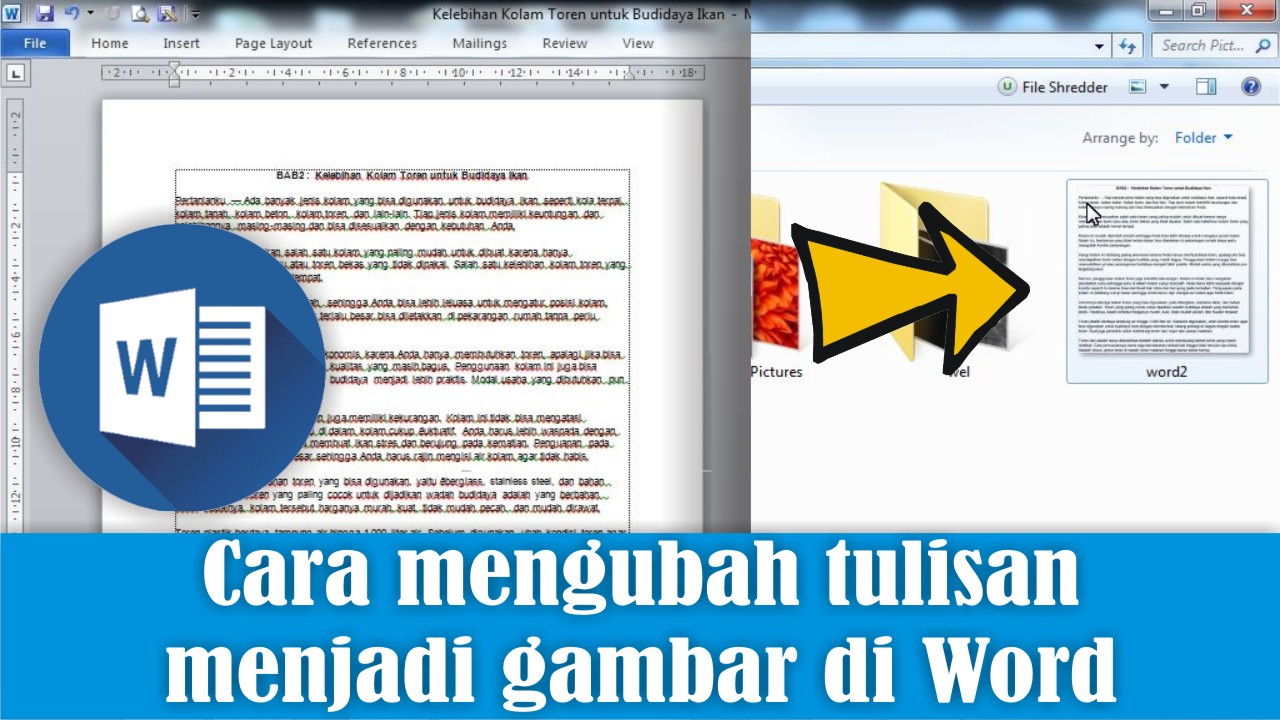
Untuk hasil yang lebih baik, Anda bisa menggunakan fitur Picture Effects untuk memberi bayangan atau garis tepi pada gambar. Dengan begitu, tulisan yang ditambahkan akan lebih mudah dibaca dan terlihat profesional.
Mengubah Gambar Menjadi Tulisan dengan OCR di Word
Jika Anda memiliki gambar yang berisi teks dari hasil scan, Anda bisa mengubah gambar menjadi tulisan yang bisa diedit menggunakan fitur OCR. Sayangnya, Word 2010 tidak memiliki fitur OCR bawaan, tetapi Anda bisa menggunakan aplikasi tambahan seperti Microsoft OneNote. Caranya, tempel gambar ke OneNote, klik kanan, dan pilih Copy Text from Picture.
Setelah teks berhasil diekstrak, Anda bisa menempelkannya ke Word dan mengeditnya sesuai keinginan. Metode ini sangat membantu untuk cara mengubah gambar menjadi tulisan tanpa mengetik ulang secara manual. Pastikan gambar memiliki resolusi yang cukup agar hasil OCR lebih akurat.
Tips Merapikan Tulisan di Word Agar Hasil Maksimal
Setelah berhasil mengubah tulisan pada gambar, penting untuk merapikan hasilnya agar terlihat profesional. Gunakan fitur Align dan Distribute untuk mengatur posisi teks secara presisi. Anda juga bisa memanfaatkan Gridlines untuk membantu penempatan elemen secara akurat.
Selain itu, pastikan ukuran font dan warna teks kontras dengan latar belakang gambar. Jika gambar terlalu ramai, pertimbangkan untuk menambahkan kotak semi-transparan di belakang teks. Ini adalah trik yang sering digunakan untuk cara mengubah tulisan sama di Word agar tetap terbaca jelas.
Kesimpulan
Mengubah tulisan gambar di Microsoft Word 2010 sebenarnya tidak sulit jika Anda memahami langkah-langkahnya. Dengan memanfaatkan Text Box, Shapes, dan fitur Wrap Text, Anda bisa mengganti atau menambahkan tulisan pada gambar dengan mudah. Untuk gambar yang berisi teks dari scan, gunakan OCR melalui OneNote agar lebih efisien.
Dengan mengikuti panduan ini, Anda bisa mengedit gambar dan tulisan di Word secara profesional tanpa perlu aplikasi tambahan. Semoga artikel ini membantu Anda dalam menyelesaikan tugas sehari-hari, baik untuk keperluan sekolah, kantor, maupun pribadi.

Tinggalkan Balasan