
Microsoft Word menyediakan beragam cara untuk memutar teks sehingga tampak vertikal. Memahami teknik ini dapat meningkatkan tampilan dokumen Anda secara signifikan. Artikel ini menyajikan langkah‑langkah praktis yang mudah diikuti.
Mengapa Teks Vertikal Penting dalam Dokumen
Teks vertikal sering dipakai pada header, label, atau diagram agar ruang terbatas dapat dimanfaatkan secara optimal. Selain estetika, orientasi ini membantu pembaca menavigasi informasi dengan lebih cepat. Dengan menguasai Cara mengubah tulisan, Anda dapat menciptakan desain yang lebih profesional.
Cara mengubah tulisan Horizontal ke Vertikal di Word
-
Gunakan fitur Text Direction pada tab Layout. Pilih teks, klik Text Direction, lalu pilih orientasi vertikal yang diinginkan. Hasilnya langsung terlihat tanpa mengubah format lain.
-
Buat Text Box dan atur arah teks di dalamnya. Sisipkan Text Box melalui Insert, ketik teks, kemudian pilih Format Shape → Text Box → Text Direction. Metode ini memberi kebebasan menempatkan teks di mana saja.
-
Ubah orientasi sel pada tabel menjadi vertikal. Pilih sel, klik kanan, pilih Table Properties, lalu masuk ke Cell → Text Direction. Teknik ini cocok untuk laporan yang memerlukan data dalam kolom sempit.
-
Manfaatkan WordArt untuk teks berputar. Pilih Insert → WordArt, ketik teks, kemudian gunakan Text Effects → Transform → Rotate 90°. WordArt memberikan efek visual yang menarik.
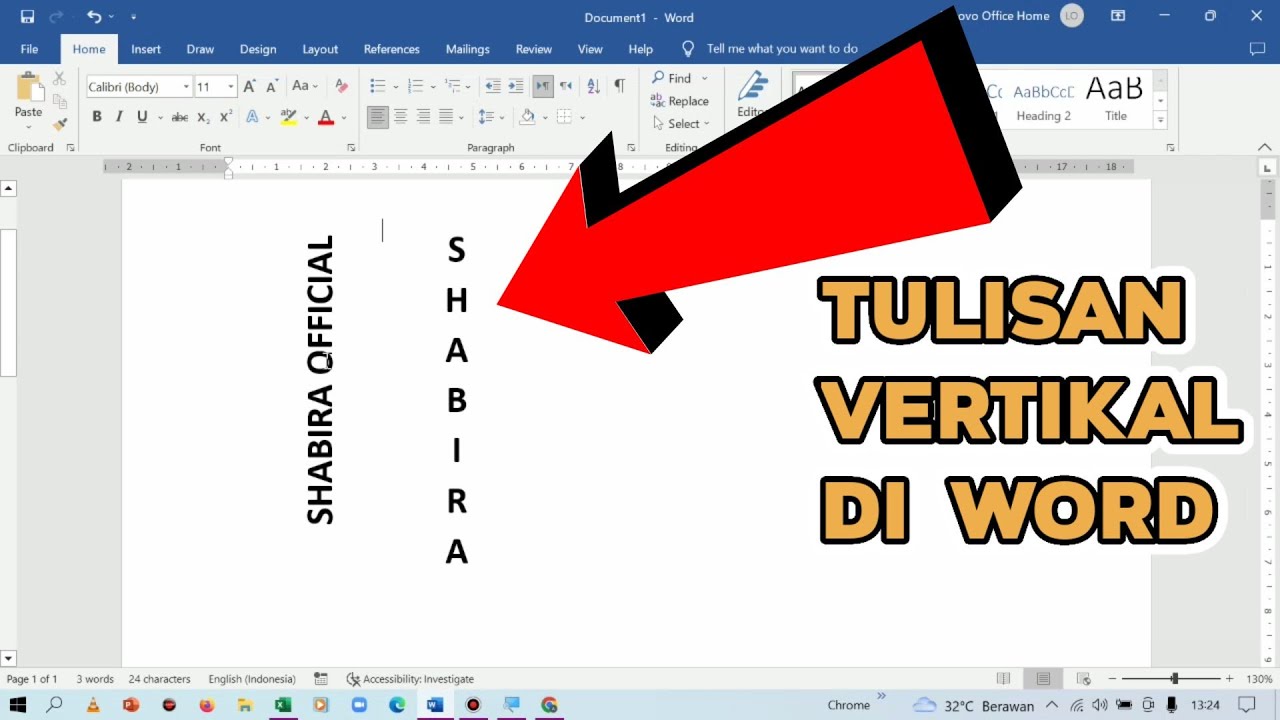
Cara Membuat Tulisan Berdiri Atau Vertikal Pada Lembar Microsoft Word -
Gunakan kolom vertikal pada halaman. Pada tab Layout, pilih Columns → More Columns, atur jumlah kolom, lalu masukkan teks. Ini berguna untuk brosur atau flyer.
-
Sesuaikan margin dan spasi agar teks vertikal tidak terpotong. Buka Page Layout → Margins dan atur margin atas serta bawah secara proporsional. Penyesuaian ini memastikan tampilan rapi.
-
Simpan dokumen sebagai template untuk penggunaan berulang. Pilih File → Save As → Word Template. Template memudahkan Anda menerapkan format vertikal pada dokumen selanjutnya.
Tips Tambahan untuk Hasil Profesional
Pastikan font yang dipilih tetap terbaca meski diputar; font sans‑serif biasanya lebih jelas. Selain itu, periksa preview sebelum mencetak untuk menghindari pemotongan teks. Menggabungkan beberapa teknik sekaligus dapat menghasilkan layout yang lebih dinamis.
Kesimpulan
Mengubah tulisan horizontal ke vertikal di Word tidak lagi sulit berkat fitur bawaan yang lengkap. Dengan mengikuti langkah‑langkah di atas, Anda dapat menciptakan dokumen yang menarik dan fungsional. Terapkan teknik ini pada proyek Anda selanjutnya untuk hasil yang lebih profesional.

Tinggalkan Balasan