
Pernahkah Anda mengalami masalah saat mengetik huruf Arab di Microsoft Word dan hasilnya justru muncul dalam bentuk kotak-kotak? Masalah ini sering terjadi karena pengaturan font atau bahasa yang belum tepat di sistem operasi Windows. Artikel ini akan membahas langkah-langkah praktis untuk mengatasi hal tersebut, sehingga Anda bisa menulis Arab dengan lancar.
Penyebab Munculnya Kotak-Kotak Saat Mengetik Arab
Masalah kotak-kotak biasanya muncul karena font yang digunakan tidak mendukung karakter Arab. Font default di Word mungkin tidak memiliki glyph untuk huruf hijaiyah, sehingga tampil sebagai simbol kotak.
Selain itu, pengaturan keyboard yang belum diaktifkan untuk bahasa Arab juga bisa menjadi penyebab. Pastikan Anda sudah menambahkan bahasa Arab ke dalam daftar input keyboard di Windows.
Langkah Awal: Mengaktifkan Keyboard Arab di Windows
Untuk memulai, Anda perlu menambahkan bahasa Arab pada pengaturan keyboard. Buka menu Settings, pilih Time & Language, lalu masuk ke Language dan klik Add a preferred language.
Pilih Arabic (Saudi Arabia) sebagai bahasa tambahan, lalu klik Next dan Install. Setelah terinstal, aktifkan keyboard Arab melalui ikon bahasa di taskbar.
Menggunakan On-Screen Keyboard
Jika keyboard fisik Anda tidak memiliki huruf Arab, gunakan On-Screen Keyboard bawaan Windows. Fitur ini akan menampilkan tombol sesuai dengan bahasa yang dipilih, memudahkan Anda mengetik hijaiyah.
Cukup cari On-Screen Keyboard di pencarian Windows, lalu sematkan ke taskbar agar mudah diakses. Anda juga bisa mengaktifkan cara menulis arab di word melalui pengaturan ini.
Mengubah Arah Teks dan Memilih Font yang Tepat
Setelah keyboard aktif, atur arah teks di Word menjadi kanan ke kiri. Klik tab Home, cari ikon Right to Left Text Direction, atau gunakan shortcut keyboard untuk mengaktifkannya.
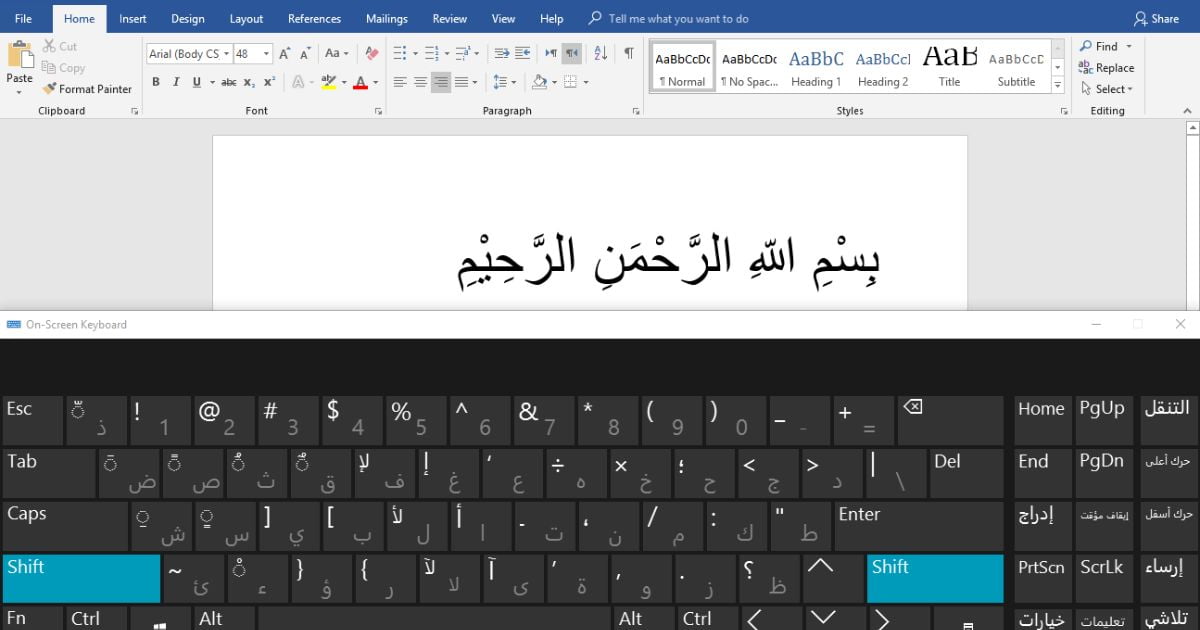
Pilih font Arab yang sesuai, seperti Arabic Typesetting atau Traditional Arabic. Jika font default masih bermasalah, Anda bisa menginstal font LPMQ Isep Misbah dari Kemenag untuk hasil yang lebih rapi.
Memperbaiki Tulisan Kotak dengan Mengganti Font
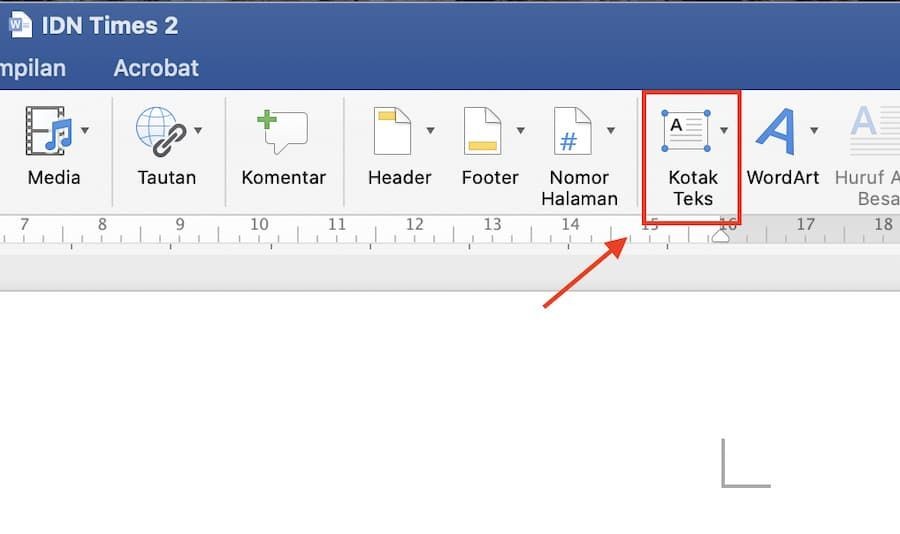
Jika tulisan masih kotak-kotak, sorot teks tersebut dan ubah fontnya ke salah satu yang mendukung Arab. Cara membuat kotak di word seringkali teratasi hanya dengan mengganti font ke Arabic Typesetting.
Pastikan juga Anda belum mengaktifkan fitur yang salah, seperti cara mencoret tulisan di word yang tidak sengaja diterapkan. Periksa format teks di tab Home untuk memastikan tidak ada efek coretan.
Menggunakan Shortcut untuk Simbol Khusus Arab
Untuk menulis lafadz seperti Shallallahu Alaihi Wa Sallam (ﷺ), gunakan shortcut Unicode. Ketik FDFA lalu tekan Alt + X di Word, maka akan berubah menjadi simbol yang diinginkan.
Cara coret tulisan di word tidak diperlukan di sini, karena shortcut ini langsung menghasilkan simbol utuh. Anda juga bisa menambahkan harakat seperti fathah atau kasrah dengan keyboard screen.
Kesimpulan
Dengan mengikuti langkah-langkah di atas, masalah tulisan kotak-kotak saat mengetik Arab di Word dapat diatasi dengan mudah. Pastikan font dan keyboard sudah diatur dengan benar agar hasilnya optimal.
Jangan ragu untuk menginstal font resmi dari Kemenag jika Anda sering menulis teks Arab. Semoga panduan ini bermanfaat untuk pekerjaan atau studi Anda di tahun 2026.

Tinggalkan Balasan